[카테고리:] 구글 SEO

구글 워드프레스 SEO 글 작성하기

  • HTTPS 보안 연결, 검색 순위에 얼마나 영향을 줄까? A to Z

    HTTPS 보안 연결, 검색 순위에 얼마나 영향을 줄까? A to Z

    HTTPS 보안 연결의 검색 순위 영향에 대한 정보를 담고 있는 말풍선 모양의 메모지 이미지. 제목은 "HTTPS 보안 연결, 검색 순위에 얼마나 영향을 줄까? A to Z"입니다.

    HTTPS 보안 연결, 왜 중요할까요?

    웹사이트를 방문했을 때 주소창에 ‘http’ 대신 ‘https’가 보이고 자물쇠 모양 아이콘이 있다면, 그 웹사이트는 HTTPS 보안 연결을 사용하고 있다는 뜻입니다. 요즘은 많은 웹사이트에서 HTTPS를 기본으로 사용하지만, 여전히 ‘http’로만 서비스하는 곳도 종종 볼 수 있습니다. 과연 이 ‘S’ 하나가 우리 눈에 보이는 것 이상의 어떤 의미를 가질까요?

    HTTPS, 무엇이 다른가요?

    HTTPS는 ‘HyperText Transfer Protocol Secure’의 약자로, 쉽게 말해 인터넷 상에서 데이터를 주고받을 때 정보를 암호화하여 보안을 강화하는 기술입니다. 기존의 HTTP는 데이터를 평문으로 주고받기 때문에 중간에 누군가 가로챈다면 내용이 그대로 노출될 위험이 있었습니다. 하지만 HTTPS는 SSL/TLS라는 암호화 기술을 사용하여 데이터를 암호화하기 때문에, 설령 데이터가 유출되더라도 내용을 알아보기 어렵게 만듭니다.
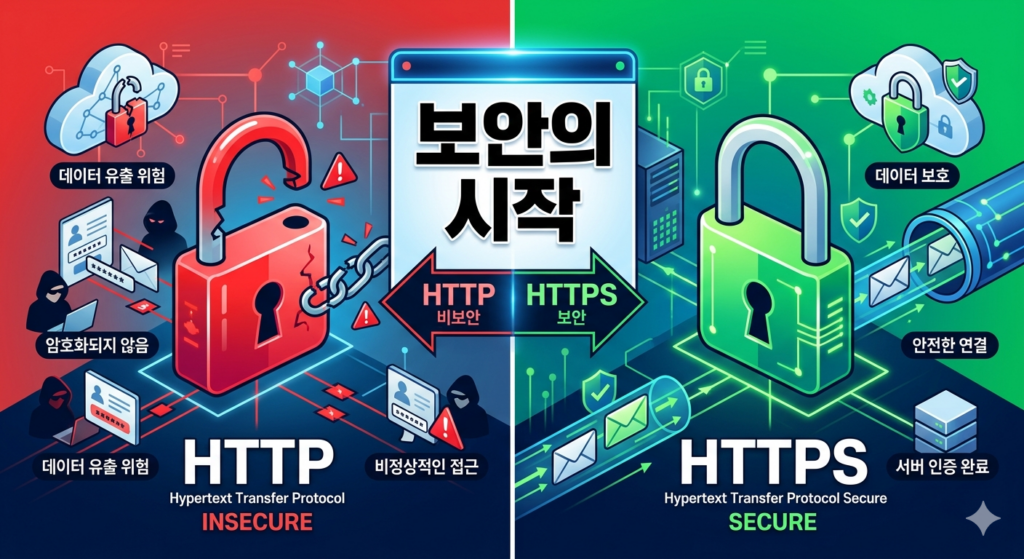
    HTTP와 HTTPS의 보안 차이를 보여주는 비교 인포그래픽

    1. 데이터 암호화: 개인 정보 보호의 핵심

    가장 큰 차이점은 바로 데이터 암호화입니다. 사용자가 웹사이트에 접속하여 로그인 정보, 결제 정보 등 민감한 데이터를 입력할 때, HTTPS는 이 모든 데이터를 암호화하여 전송합니다. 이는 마치 비밀 편지를 암호로 작성하여 보내는 것과 같습니다. 중간에 편지를 가로채더라도 암호를 풀지 못하면 내용을 알 수 없는 것처럼, HTTPS를 통해 전송된 데이터는 제3자가 쉽게 해독할 수 없습니다.

    2. 데이터 무결성 보장: 정보 위변조 방지

    HTTPS는 데이터가 전송되는 과정에서 위변조되지 않았음을 보장합니다. 즉, 사용자가 보낸 정보가 서버에 도착했을 때 그대로 유지되었음을 확인할 수 있습니다. 이는 온라인 거래나 중요한 정보를 주고받을 때 매우 중요한 요소입니다. 예를 들어, 온라인 쇼핑몰에서 결제 정보를 입력했을 때, 이 정보가 중간에 변경된다면 심각한 문제가 발생할 수 있습니다. HTTPS는 이러한 위험을 방지하여 사용자가 안심하고 서비스를 이용할 수 있도록 돕습니다.

    3. 서버 인증: 접속하려는 서버가 진짜인지 확인

    HTTPS는 사용자가 접속하려는 웹사이트 서버가 신뢰할 수 있는 기관(인증 기관, CA)으로부터 인증받은 서버임을 증명합니다. 이는 사용자가 피싱 사이트나 악성 웹사이트에 속아 넘어가는 것을 방지하는 중요한 역할을 합니다. 마치 신분증을 통해 상대방의 신원을 확인하는 것처럼, HTTPS는 접속하려는 서버의 신원을 확인하여 사용자를 보호합니다.

    HTTPS 보안 연결이 검색 순위에 미치는 영향

    과거에는 HTTPS가 단순히 보안 강화를 위한 기술로만 여겨졌습니다. 하지만 검색 엔진, 특히 구글은 웹사이트의 보안을 중요하게 생각하기 시작하면서 HTTPS를 검색 순위 결정에 반영하는 ‘가벼운 랭킹 신호’로 사용하고 있습니다.

    네트워크 전송 중 데이터 위변조를 차단하는 HTTPS의 무결성 보장 기능

    1. 구글의 공식 발표와 랭킹 부스트

    구글은 2014년부터 HTTPS를 사용하는 웹사이트에 검색 순위 가점을 부여하기 시작했습니다. 초기에는 아주 미미한 영향이었지만, 시간이 지남에 따라 그 중요성은 점점 더 커지고 있습니다. 구글의 공식 발표에 따르면, HTTPS는 검색 순위에 긍정적인 영향을 미치는 요인 중 하나입니다. 이는 사용자의 안전과 개인 정보 보호를 최우선으로 생각하는 구글의 정책과도 일맥상통합니다.

    2. 사용자 경험 (UX) 개선 효과

    검색 순위 알고리즘은 단순히 키워드 매칭뿐만 아니라 사용자 경험(UX)도 중요하게 고려합니다. HTTPS를 사용하면 웹사이트 로딩 속도가 향상되고, 브라우저에서 ‘안전하지 않음’ 경고가 뜨지 않아 사용자에게 더 신뢰감을 줍니다.

    • 안전하다는 인식: 주소창의 자물쇠 아이콘은 사용자에게 해당 웹사이트가 안전하다는 인식을 심어줍니다. 이는 사용자가 사이트에 머무르는 시간을 늘리고, 이탈률을 낮추는 데 기여합니다.

    • 브라우저 경고 방지: 구글 크롬과 같은 현대적인 웹 브라우저는 HTTP 사이트에 대해 ‘안전하지 않음’이라는 경고 메시지를 표시합니다. 이는 사용자에게 불안감을 주고 웹사이트 이탈을 유발할 수 있습니다. HTTPS는 이러한 경고를 방지하여 사용자 경험을 개선합니다.

    • 최신 웹 기술 활용: HTTPS는 HTTP/2와 같은 최신 웹 기술을 활용하는 데 필수적입니다. HTTP/2는 웹사이트 로딩 속도를 크게 향상시켜 사용자 경험을 개선하는 데 도움을 줍니다.
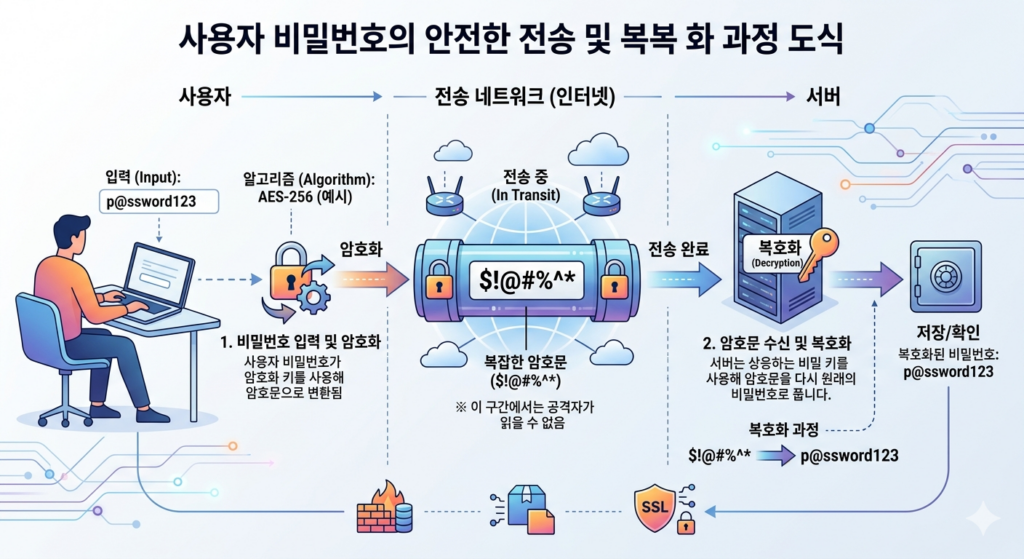
    SSL/TLS를 통한 데이터 암호화 및 복호화 과정 개념도

    3. SEO 관점에서 본 HTTPS의 장점

    HTTPS는 검색 엔진 최적화(SEO) 측면에서 여러 가지 이점을 제공합니다.

    • 신뢰도 향상: 검색 엔진은 사용자에게 안전하고 신뢰할 수 있는 정보를 제공하고자 합니다. HTTPS를 사용하는 웹사이트는 이러한 기준을 충족시키므로 검색 엔진으로부터 더 높은 신뢰도를 얻을 수 있습니다.

    • 정보의 정확성: HTTPS는 데이터 무결성을 보장하므로 검색 엔진은 웹사이트의 정보를 더 정확하다고 판단할 가능성이 높습니다. 이는 검색 결과의 품질을 높이는 데 기여합니다.

    • 직접적인 랭킹 부스트: 앞서 언급했듯이, 구글은 HTTPS를 랭킹 신호로 사용합니다. 비록 다른 요소들에 비해 영향력이 크지 않을 수 있지만, 경쟁이 치열한 검색 결과에서 작은 차이도 순위 상승에 큰 영향을 미칠 수 있습니다.

    • 리퍼러(Referrer) 정보 유지: HTTP에서 HTTPS로 이동하는 경우, 리퍼러(사용자가 어떤 페이지를 통해 현재 페이지로 유입되었는지 알려주는 정보) 정보가 손실될 수 있습니다. HTTPS를 사용하면 이러한 정보 손실 없이 정확한 유입 경로를 파악할 수 있어, 웹사이트 분석 및 마케팅 전략 수립에 유리합니다.

    HTTPS로 전환하는 방법 및 고려 사항

    HTTPS로 전환하는 것은 더 이상 선택이 아닌 필수입니다. 다행히도 최근에는 HTTPS 전환이 예전보다 훨씬 쉬워졌습니다.

    1. SSL/TLS 인증서 발급 및 설치

    HTTPS를 사용하려면 SSL/TLS 인증서가 필요합니다. 인증서는 웹사이트의 신원을 확인하고 데이터를 암호화하는 데 사용됩니다.

    • 인증서 종류: 인증서는 발급 주체와 검증 수준에 따라 여러 종류로 나뉩니다.

    • Domain Validation (DV): 가장 기본적인 인증서로, 도메인 소유 사실만 확인합니다. 무료로 발급 가능한 경우가 많아 개인 블로그나 소규모 웹사이트에 적합합니다.

    • Organization Validation (OV): 도메인 소유 사실과 함께 조직의 실체를 검증합니다. 기업 웹사이트나 쇼핑몰에 적합합니다.

    • Extended Validation (EV): 가장 엄격한 검증 과정을 거치는 인증서로, 주소창에 회사 이름이 녹색으로 표시되어 신뢰도를 크게 높여줍니다. 금융 기관이나 대규모 쇼핑몰에서 주로 사용합니다.

    • 발급 기관: Let’s Encrypt와 같은 무료 인증 기관이나 Comodo, DigiCert와 같은 유료 인증 기관에서 발급받을 수 있습니다. 호스팅 서비스에 따라 무료 SSL 인증서를 제공하는 경우도 많으니 먼저 확인해보는 것이 좋습니다.

    • 설치: 발급받은 인증서는 웹 서버에 설치해야 합니다. 대부분의 호스팅 업체는 SSL 인증서 설치를 위한 가이드나 자동 설치 기능을 제공하므로, 해당 안내에 따라 진행하면 됩니다.
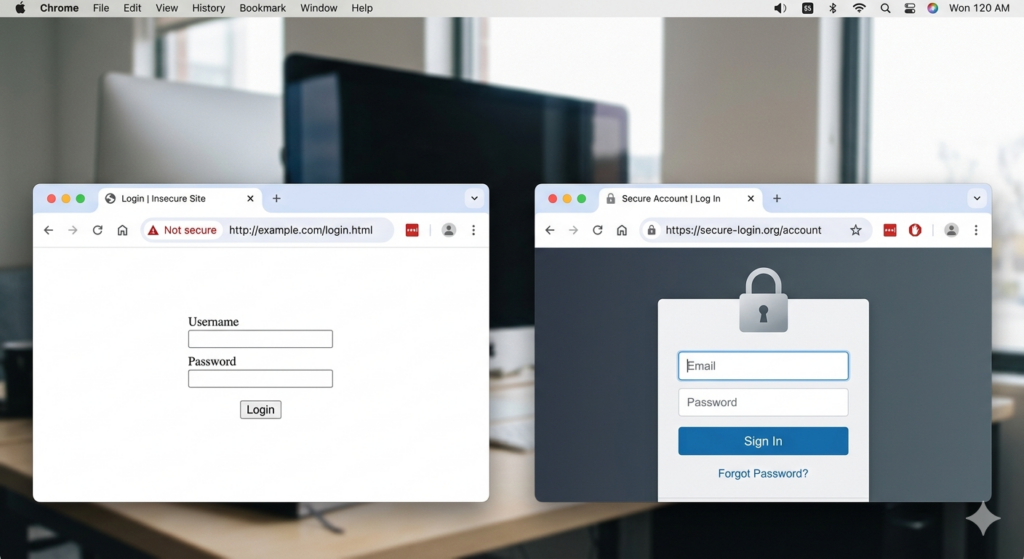
    브라우저 주소창에 표시되는 안전하지 않음 경고와 HTTPS 자물쇠 아이콘 비교

    2. 웹사이트 설정 변경

    인증서 설치 후에는 웹사이트의 모든 URL을 ‘http’에서 ‘https’로 변경해야 합니다.

    • 자동 리디렉션 설정: 웹 브라우저가 ‘http’로 접속을 시도할 때 자동으로 ‘https’로 연결되도록 서버 설정을 변경해야 합니다. 이를 ‘301 리디렉션’이라고 하며, 검색 엔진에게 기존 URL이 영구적으로 변경되었음을 알리는 중요한 과정입니다.

    • 내부 링크 및 리소스 업데이트: 웹사이트 내부에 사용된 모든 링크, 이미지, CSS, JavaScript 파일 등의 경로도 ‘https’로 수정해야 합니다. 그렇지 않으면 ‘혼합 콘텐츠(Mixed Content)’ 경고가 발생하여 보안 문제가 발생하거나 사용자 경험을 저해할 수 있습니다.

    • CMS (콘텐츠 관리 시스템) 설정: WordPress, Joomla 등 CMS를 사용하는 경우, CMS 관리자 페이지에서 사이트 주소를 ‘https’로 변경하는 설정이 필요할 수 있습니다.

    3. 검색 엔진 등록 정보 업데이트

    Google Search Console, Bing Webmaster Tools 등 검색 엔진 웹마스터 도구에 등록된 사이트 주소도 ‘https’ 버전으로 업데이트해야 합니다. 이는 검색 엔진이 웹사이트의 변경 사항을 제대로 인식하고 색인을 업데이트하는 데 도움을 줍니다.

    4. 혼합 콘텐츠(Mixed Content) 문제 해결

    HTTPS로 전환한 후에도 HTTP로 로드되는 콘텐츠(이미지, 스크립트 등)가 있다면 ‘혼합 콘텐츠’ 경고가 발생합니다. 이는 웹사이트 보안을 약화시키므로 반드시 해결해야 합니다.

    • 콘텐츠 확인: 브라우저 개발자 도구(F12)의 콘솔(Console) 탭을 통해 혼합 콘텐츠 오류를 확인할 수 있습니다.

    • URL 수정: 오류가 발생하는 콘텐츠의 URL을 ‘http’에서 ‘https’로 수정합니다. 만약 해당 콘텐츠가 HTTPS를 지원하지 않는다면, HTTPS를 지원하는 대체 콘텐츠를 찾아야 합니다.
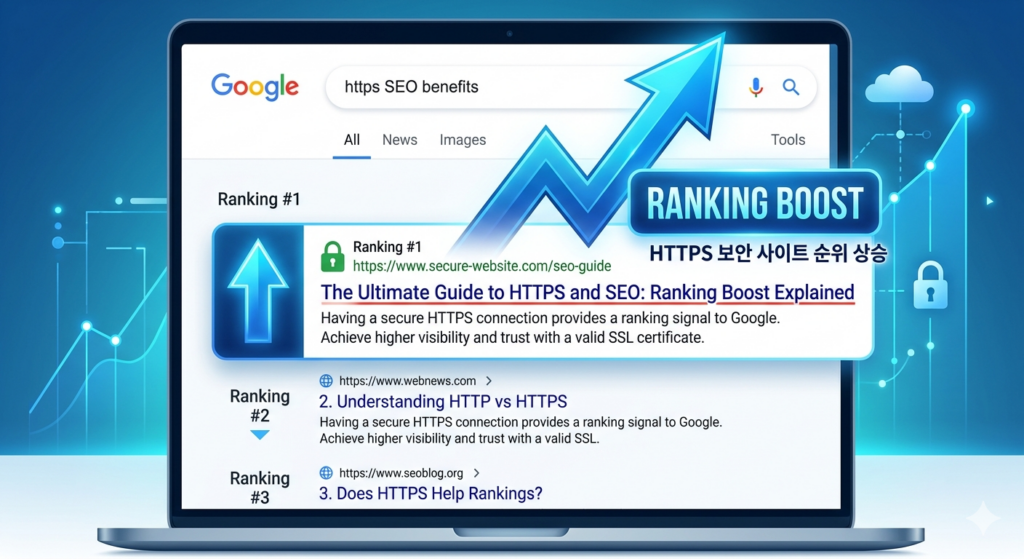
    구글 검색 순위 상승에 기여하는 HTTPS 보안 연결의 SEO 효과

    HTTPS 전환 시 흔히 저지르는 실수와 주의사항

    HTTPS 전환은 웹사이트의 보안과 검색 순위에 긍정적인 영향을 미치지만, 몇 가지 주의사항을 간과하면 오히려 문제가 발생할 수 있습니다.

    1. 301 리디렉션 설정 오류

    가장 흔한 실수 중 하나는 301 리디렉션 설정 오류입니다. 모든 HTTP URL이 HTTPS URL로 올바르게 리디렉션되지 않으면, 검색 엔진은 기존 페이지를 새로운 페이지로 인식하지 못해 SEO에 부정적인 영향을 줄 수 있습니다. 또한, 사용자도 페이지를 찾지 못하는 오류를 경험하게 됩니다.

    • 확인 방법: 전환 후 다양한 HTTP URL로 접속하여 HTTPS로 제대로 리디렉션되는지 확인합니다. 온라인 HTTP to HTTPS 리디렉션 테스트 도구를 활용하는 것도 좋은 방법입니다.

    2. 혼합 콘텐츠 방치

    앞서 언급했듯이, HTTPS 사이트 내에서 HTTP 콘텐츠가 로드되는 것은 보안에 매우 취약합니다. 이는 검색 엔진 순위에도 부정적인 영향을 미칠 뿐만 아니라, 사용자에게 ‘안전하지 않은 사이트’라는 인상을 줄 수 있습니다.

    • 대책: 모든 외부 리소스(이미지, 스크립트, CSS 등)가 HTTPS를 지원하는지 확인하고, 지원하지 않는 경우 대체하거나 제거해야 합니다.

    3. 캐싱 문제

    웹사이트가 캐싱(Caching) 기능을 사용하는 경우, HTTPS로 전환한 후에도 이전 HTTP 버전의 페이지가 캐시되어 사용자에게 보여질 수 있습니다. 이는 혼합 콘텐츠 문제를 야기할 수 있습니다.

    • 대책: HTTPS 전환 후 캐시를 비우고, 필요하다면 캐싱 설정을 HTTPS 환경에 맞게 조정해야 합니다.

    4. 검색 엔진 웹마스터 도구 업데이트 누락

    Google Search Console 등에 등록된 HTTP 버전의 사이트맵이나 URL이 업데이트되지 않으면, 검색 엔진의 색인 정보가 최신 상태를 반영하지 못할 수 있습니다.

    • 대책: 모든 웹마스터 도구에서 사이트 주소를 HTTPS 버전으로 업데이트하고, HTTPS 버전의 사이트맵을 제출해야 합니다.

    5. SEO 효과를 과대평가

    HTTPS는 분명 긍정적인 랭킹 신호이지만, 이것만으로 검색 순위가 드라마틱하게 상승하는 것은 아닙니다. 콘텐츠의 질, 백링크, 사용자 경험 등 다른 중요한 SEO 요소들도 함께 고려해야 합니다.

    • 균형 잡힌 접근: HTTPS 전환은 SEO 전략의 한 부분으로 이해하고, 양질의 콘텐츠 제작, 사용자 친화적인 웹사이트 구축 등 종합적인 SEO 노력을 병행해야 합니다.
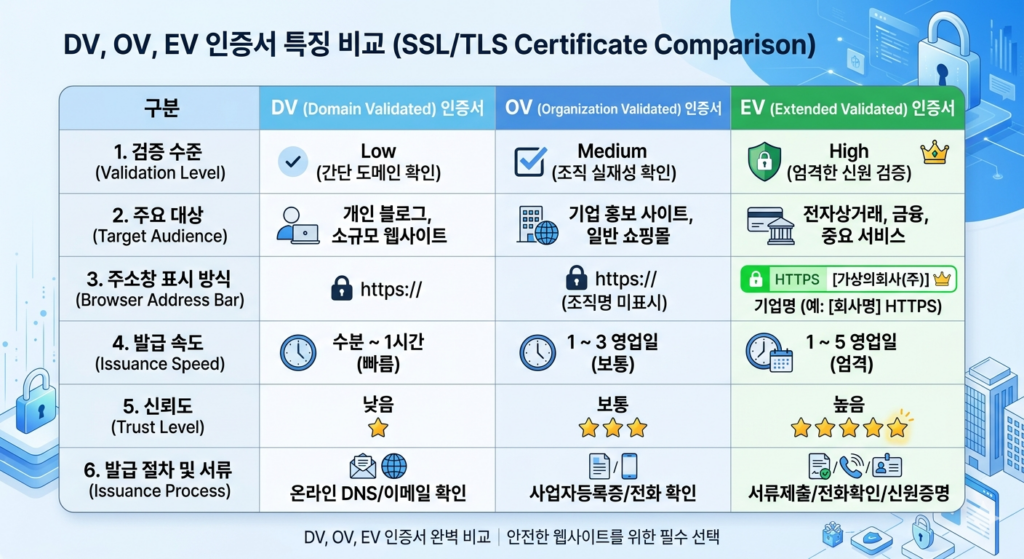
    DV, OV, EV 등 SSL 인증서 종류별 특징 및 용도 비교표

    HTTPS 보안 연결, 검색 순위 상승의 필수 요소

    결론적으로, HTTPS 보안 연결은 더 이상 선택 사항이 아닙니다. 웹사이트 방문자의 개인 정보를 보호하고 신뢰를 구축하는 것은 물론, 검색 엔진으로부터 긍정적인 평가를 받아 검색 순위를 높이는 데 필수적인 요소가 되었습니다.

    요약 및 실행 액션

    1. HTTPS 전환은 필수: 웹사이트 보안 강화와 검색 순위 상승을 위해 HTTPS로 전환하세요.

    2. SSL/TLS 인증서 발급 및 설치: 웹사이트 종류에 맞는 인증서를 선택하고 안전하게 설치하세요.

    3. 301 리디렉션 및 내부 링크 수정: 모든 HTTP 링크를 HTTPS로 변경하고, 301 리디렉션을 정확히 설정하여 SEO 효과를 극대화하세요.

    4. 혼합 콘텐츠 문제 해결: 웹사이트 내 모든 콘텐츠가 HTTPS를 사용하도록 점검하고 수정하세요.
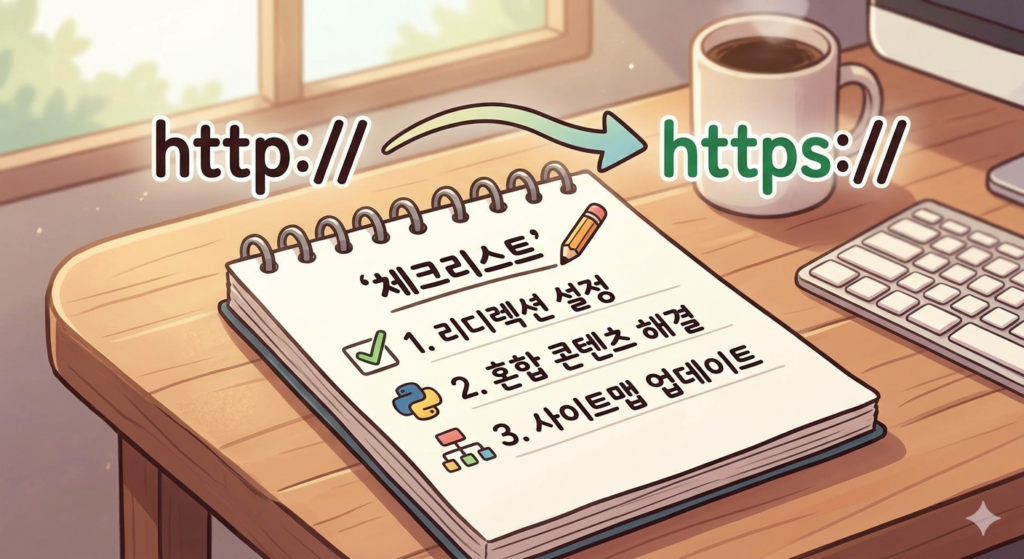
    HTTP에서 HTTPS로 전환 시 필수 체크리스트와 301 리디렉션 설정

    HTTPS 전환은 웹사이트의 미래를 위한 중요한 투자입니다. 지금 바로 HTTPS 전환을 통해 사용자에게 안전하고 신뢰할 수 있는 웹사이트를 제공하고, 검색 엔진 최적화(SEO) 효과를 누리시길 바랍니다.

  • 구글 색인 생성 안 될 때 해결 방법 총정리: 5가지 핵심 점검 사항

    구글 색인 생성 안 될 때 해결 방법 총정리: 5가지 핵심 점검 사항

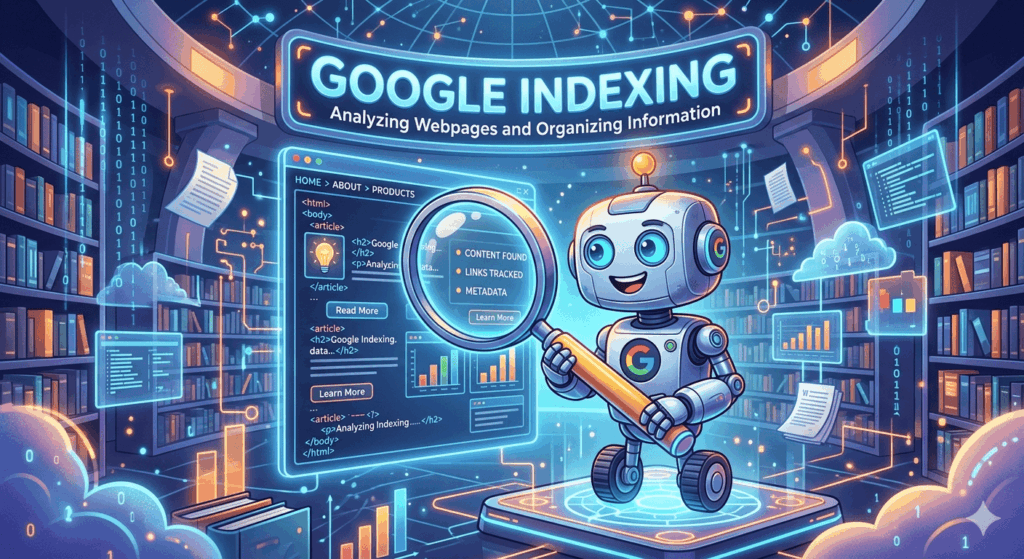
    구글 색인 생성 문제 해결을 위한 5가지 핵심 점검 사항 요약본 인포그래픽

    구글 색인 생성, 왜 중요할까요?

    웹사이트를 운영하면서 가장 바라는 것은 무엇일까요? 바로 수많은 잠재 고객들이 내 웹사이트를 방문하고, 내가 제공하는 정보나 제품을 발견하는 것입니다. 그런데 아무리 좋은 콘텐츠를 만들고 멋진 디자인의 웹사이트를 구축해도, 구글 검색 결과에 내 페이지가 나타나지 않는다면 그 노력은 물거품이 될 수 있습니다.

    이 모든 것의 핵심에는 바로 ‘구글 색인 생성(Google Indexing)’이 있습니다. 구글 색인 생성은 구글이 웹페이지의 내용을 파악하고, 검색어와 관련된 결과로 사용자에게 보여주기 위해 데이터베이스에 저장하는 과정을 말합니다. 마치 도서관에서 책을 분류하고 목록에 등록해야 사람들이 쉽게 찾을 수 있는 것처럼, 구글 색인 생성은 웹페이지가 검색 엔진이라는 거대한 도서관에 등록되는 필수 절차입니다.

    만약 여러분의 웹사이트가 구글 색인 생성에서 누락된다면, 이는 곧 검색 트래픽 제로를 의미합니다. 잠재 고객들은 여러분의 존재조차 알 수 없게 되죠. 따라서 구글 색인 생성이 원활하게 이루어지고 있는지 정기적으로 확인하고, 문제가 발생했을 때 신속하게 해결하는 것은 웹사이트 운영의 성공과 직결되는 매우 중요한 과제입니다.

    구글 색인 생성 문제, 흔히 발생하는 이유는?

    많은 웹사이트 운영자들이 구글 색인 생성 문제로 골머리를 앓습니다. 그 원인은 생각보다 다양하고 복합적일 수 있습니다. 몇 가지 대표적인 문제점을 미리 알아두면 해결에 큰 도움이 될 것입니다.

    구글 색인 생성의 중요성과 웹사이트 검색 노출 개념도

    • 기술적인 오류: 웹사이트 구조나 설정에 문제가 있을 경우 구글 봇(Crawler)이 페이지를 제대로 인식하지 못할 수 있습니다. (예: robots.txt 설정 오류, 잘못된 리디렉션)

    • 콘텐츠의 품질: 중복되거나, 너무 짧거나, 사용자에게 유용하지 않은 콘텐츠는 색인 생성에서 제외될 가능성이 높습니다.

    • 사이트맵 문제: 구글에게 웹사이트의 구조를 알려주는 사이트맵이 없거나, 오류가 포함되어 있다면 색인 생성이 지연될 수 있습니다.

    • 페이지 로딩 속도: 페이지 로딩 속도가 너무 느리면 사용자는 물론 구글 봇도 불편함을 느껴 색인 생성에 부정적인 영향을 줄 수 있습니다.

    • 백링크 부족: 웹사이트의 신뢰도를 나타내는 중요한 지표인 백링크가 부족하면 구글이 해당 페이지를 중요하게 인식하지 않을 수 있습니다.

    이처럼 다양한 요인들이 구글 색인 생성에 영향을 미칩니다. 이제부터는 이러한 문제들을 어떻게 체계적으로 점검하고 해결할 수 있는지 구체적인 방법들을 알아보겠습니다.

    1단계: 구글 색인 생성 상태 직접 확인하기

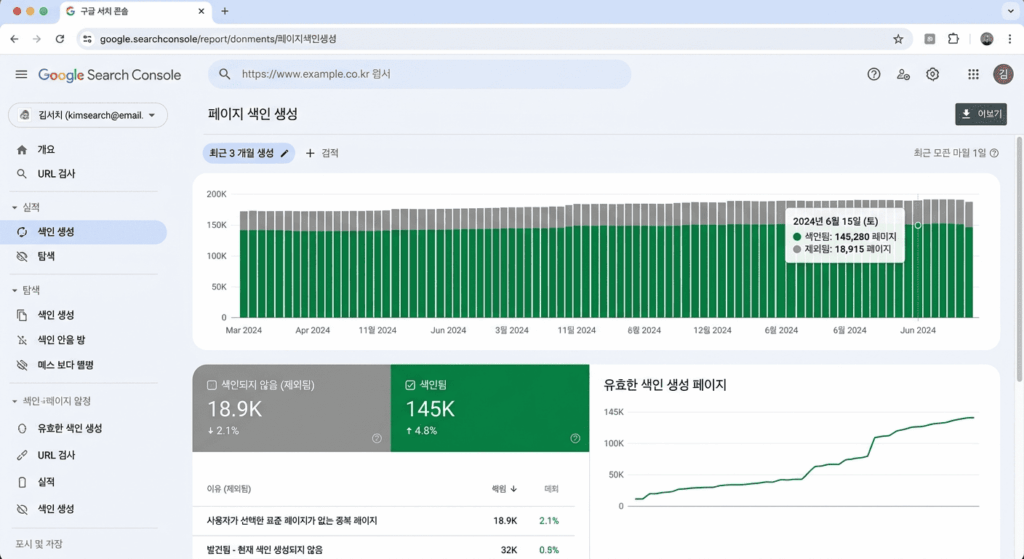
    가장 먼저 해야 할 일은 현재 내 웹사이트의 구글 색인 생성 상태를 정확히 파악하는 것입니다. 현재 얼마나 많은 페이지가 색인되었는지, 혹시 오류가 발생하고 있지는 않은지 확인하는 것이 모든 해결 과정의 시작입니다.

    구글 서치 콘솔(Google Search Console) 활용법

    구글 색인 생성 상태를 확인하는 가장 정확하고 필수적인 도구는 바로 구글 서치 콘솔(Google Search Console)입니다. 구글 서치 콘솔은 웹사이트의 검색 성능을 모니터링하고 관리할 수 있도록 구글에서 제공하는 무료 서비스입니다. 아직 등록하지 않으셨다면 지금 바로 등록하시는 것을 강력히 추천합니다.

    1. 구글 서치 콘솔 접속 및 사이트 등록: Google Search Console에 접속하여 여러분의 웹사이트를 등록하고 소유권을 인증합니다.

    2. ‘색인’ 메뉴 확인: 서치 콘솔 좌측 메뉴에서 ‘색인’ > ‘페이지’ 섹션으로 이동합니다.

    3. ‘색인된 페이지’ 및 ‘색인 제외된 페이지’ 분석:

    4. 색인된 페이지: 현재 구글에 의해 성공적으로 색인된 페이지 목록을 보여줍니다. 이 숫자가 예상보다 적다면 문제가 있을 가능성이 높습니다.

    5. 색인 제외된 페이지: 구글이 색인하지 않은 페이지 목록과 그 이유를 상세하게 설명해 줍니다. ‘오류’, ‘제외됨’ 등으로 표시된 항목들을 주의 깊게 살펴보세요.

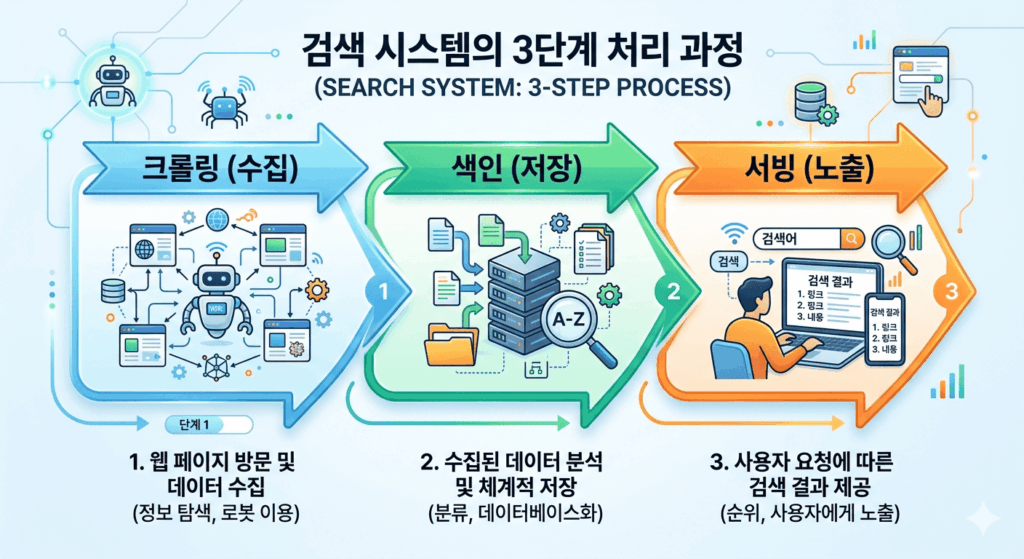
    구글 검색 엔진의 3단계 작동 원리: 크롤링, 색인 생성, 검색 결과 노출

    ‘site:’ 명령어 활용하기

    구글 서치 콘솔 외에도 간단하게 현재 색인된 페이지 수를 대략적으로 파악하는 방법이 있습니다. 바로 구글 검색창에 site:여러분의웹사이트주소.com 을 입력하는 것입니다.

    예를 들어, site:example.com 이라고 검색하면 구글에 색인된 example.com 도메인의 페이지 수를 보여줍니다. 이 숫자는 서치 콘솔의 ‘색인된 페이지’ 수와 약간의 차이가 있을 수 있지만, 전반적인 색인 현황을 빠르게 파악하는 데 유용합니다. 만약 예상보다 훨씬 적은 수의 페이지가 검색된다면, 색인 생성 문제 해결에 집중해야 합니다.

    2단계: robots.txt 설정 점검 및 수정

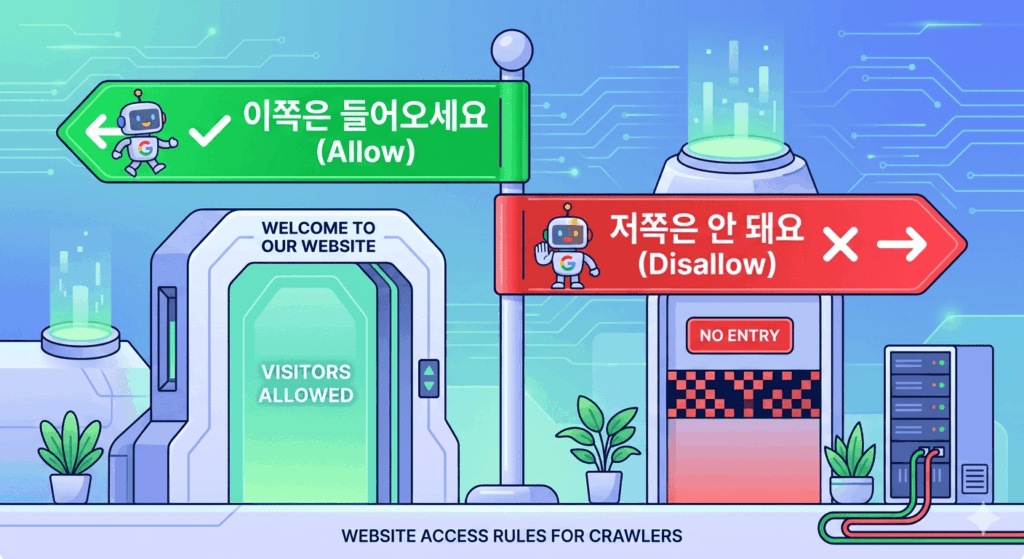
    robots.txt 파일은 웹사이트 관리자가 검색 엔진 봇에게 어떤 페이지를 수집하고 어떤 페이지는 수집하지 말아야 하는지를 알려주는 중요한 지침 파일입니다. 이 파일 설정에 오류가 있으면 의도치 않게 중요한 페이지들이 구글 색인에서 제외될 수 있습니다.

    robots.txt 파일의 역할

    robots.txt 파일은 웹사이트의 루트 디렉터리(예: www.example.com/robots.txt)에 위치해야 합니다. 이 파일은 검색 엔진 봇이 웹사이트를 탐색할 때 가장 먼저 확인하는 파일 중 하나입니다.

    • User-agent: * : 모든 검색 엔진 봇에게 적용되는 규칙입니다.

    • Disallow: /private/ : /private/ 디렉터리 아래의 모든 페이지를 수집하지 말라는 의미입니다.

    • Allow: /public/ : /public/ 디렉터리 아래의 페이지는 수집해도 좋다는 의미입니다.

    • Sitemap: https://www.example.com/sitemap.xml : 사이트맵의 위치를 알려줍니다.

    흔한 robots.txt 설정 오류와 해결 방법

    1. 중요 페이지 차단: 가장 치명적인 오류는 정작 색인되어야 할 중요한 페이지나 디렉터리를 Disallow로 설정하는 경우입니다.

    2. 확인 방법: 여러분의 robots.txt 파일을 열어 Disallow 항목에 여러분의 핵심 페이지나 카테고리가 포함되어 있는지 꼼꼼히 확인하세요.

    3. 해결 방법: 불필요하게 차단된 규칙을 삭제하거나, 특정 페이지를 허용하려면 Allow 규칙을 추가합니다. 예를 들어, /blog/ 디렉터리의 모든 페이지를 색인하고 싶다면, Disallow: /blog/ 와 같은 규칙이 있다면 삭제하고 Allow: /blog/ 또는 Disallow: / 와 같이 전체를 허용하는 규칙을 사용해야 합니다.

    4. 오타 또는 구문 오류: User-agentDisallow와 같은 명령어에 오타가 있거나, 콜론(:)이나 슬래시(/)와 같은 구문이 잘못 사용되면 봇이 규칙을 제대로 인식하지 못합니다.

    5. 확인 방법: robots.txt 파일의 문법이 올바르게 작성되었는지 다시 한번 확인합니다.

    6. 해결 방법: 구글의 robots.txt 소개 문서를 참고하여 정확한 문법으로 수정합니다.

    7. robots.txt 파일 자체가 없는 경우: robots.txt 파일이 아예 없다면, 검색 엔진 봇은 웹사이트의 모든 페이지를 수집해도 되는 것으로 간주합니다. 이는 오히려 의도치 않은 페이지가 색인될 수도 있다는 의미이므로, 중요하지 않은 페이지를 숨기고 싶다면 반드시 robots.txt 파일을 생성하고 관리해야 합니다.

    8. 구글 서치 콘솔의 ‘robots.txt 테스터’ 활용: 구글 서치 콘솔에는 robots.txt 파일의 유효성을 테스트하는 유용한 도구가 있습니다. ‘설정’ > ‘크롤링’ > ‘robots.txt 테스트’ 메뉴에서 여러분의 robots.txt 파일을 붙여넣고 특정 URL에 대한 봇의 접근 가능 여부를 확인할 수 있습니다.

    구글 서치 콘솔을 활용한 페이지 색인 상태 확인 화면

    3단계: 사이트맵(Sitemap) 제출 및 점검

    사이트맵(Sitemap)은 웹사이트의 모든 중요한 페이지 목록을 담은 파일로, 검색 엔진 봇이 여러분의 웹사이트 구조를 더 쉽게 이해하고 모든 페이지를 빠짐없이 발견하도록 돕는 필수적인 SEO 요소입니다. 사이트맵이 없거나 오류가 있다면, 구글이 여러분의 중요한 페이지를 놓칠 수 있습니다.

    사이트맵의 종류와 역할

    • XML 사이트맵: 웹페이지의 URL, 마지막 업데이트 날짜, 변경 빈도, 우선순위 등 상세 정보를 포함하여 검색 엔진 봇을 위한 파일입니다. 대부분의 웹사이트는 XML 사이트맵을 사용합니다.

    • HTML 사이트맵: 사용자가 웹사이트의 구조를 한눈에 파악할 수 있도록 돕는 페이지입니다. SEO에 직접적인 영향을 주지는 않지만, 사용자 경험 개선에 도움이 됩니다.

    사이트맵 제출 및 오류 해결 방법

    1. XML 사이트맵 생성:

    2. 워드프레스 사용자: Yoast SEO, Rank Math와 같은 SEO 플러그인을 사용하면 자동으로 XML 사이트맵을 생성해 줍니다. 플러그인 설정에서 사이트맵 기능을 활성화하면 됩니다.

    3. 기타 CMS 또는 직접 구축: 웹사이트 빌더나 개발 도구를 사용하거나, 온라인 사이트맵 생성기(예: XML-Sitemaps.com)를 활용하여 생성할 수 있습니다.

    4. 사이트맵 위치: 생성된 sitemap.xml 파일은 웹사이트의 루트 디렉터리에 업로드하는 것이 일반적입니다.

    5. 구글 서치 콘솔에 사이트맵 제출:

    6. 구글 서치 콘솔에 접속하여 해당 웹사이트 속성으로 이동합니다.

    7. 좌측 메뉴에서 ‘색인’ > ‘사이트맵’으로 이동합니다.

    8. ‘사이트맵 URL 입력’란에 여러분의 사이트맵 URL(예: https://www.example.com/sitemap.xml)을 입력하고 ‘제출’ 버튼을 클릭합니다.

    9. 사이트맵 오류 확인 및 수정:

    10. 제출된 사이트맵 목록: 서치 콘솔의 사이트맵 섹션에서 제출된 사이트맵의 상태를 확인할 수 있습니다. ‘성공’으로 표시되어야 하며, ‘오류’나 ‘경고’가 표시된다면 클릭하여 상세 내용을 확인하고 수정해야 합니다.

    11. 흔한 오류:

    12. URL 없음: 사이트맵에 유효한 URL이 하나도 포함되지 않은 경우입니다.

    13. 페이지를 찾을 수 없음(404): 사이트맵에 포함된 URL이 실제로 존재하지 않거나 삭제된 경우입니다.

    14. robots.txt에 의해 차단됨: robots.txt 파일에서 해당 사이트맵 URL을 차단하고 있는 경우입니다.

    15. 콘텐츠 형식 오류: XML 형식이 올바르지 않은 경우입니다.

    16. 해결 방법: 오류 메시지에 따라 사이트맵 파일을 수정하고, 다시 제출합니다. 만약 SEO 플러그인을 사용 중이라면, 플러그인 설정을 점검하거나 플러그인을 업데이트하는 것이 도움이 될 수 있습니다.
    17. 사이트맵에 색인 제외 페이지 포함:

    18. 주의: noindex 태그가 붙은 페이지나 robots.txt에 의해 차단된 페이지는 사이트맵에서 제외해야 합니다. 이러한 페이지를 사이트맵에 포함시키면 오히려 구글이 혼란을 겪을 수 있습니다.

    19. 확인 방법: SEO 플러그인을 사용한다면, 보통 noindex 설정된 페이지는 자동으로 사이트맵에서 제외됩니다. 직접 생성하는 경우, 이러한 페이지들을 직접 필터링해야 합니다.

    robots.txt 파일의 역할과 검색 로봇 제어 규칙 설명

    4단계: 페이지 로딩 속도 최적화

    웹페이지의 로딩 속도는 사용자 경험뿐만 아니라 검색 엔진 최적화(SEO)에도 매우 중요한 영향을 미칩니다. 페이지 로딩 속도가 느리면 사용자는 기다리지 못하고 이탈할 가능성이 높으며, 구글 역시 속도가 느린 페이지를 검색 결과 상위에 노출시키지 않으려 합니다. 이는 간접적으로 색인 생성 및 순위에도 영향을 미칠 수 있습니다.

    페이지 속도가 색인에 미치는 영향

    구글은 사용자가 빠르고 만족스러운 검색 경험을 하기를 바랍니다. 따라서 페이지 로딩 속도가 느리다는 것은 사용자 경험을 저해하는 주요 요인 중 하나로 간주됩니다. 느린 페이지는 다음과 같은 문제를 야기할 수 있습니다.

    • 크롤링 예산 낭비: 구글 봇이 웹사이트를 탐색할 때 정해진 ‘크롤링 예산’이 있습니다. 페이지 로딩이 너무 느리면 봇이 더 많은 페이지를 탐색하기 전에 예산을 소진해 버릴 수 있습니다. 이는 중요한 페이지가 색인되지 못하는 원인이 될 수 있습니다.

    • 낮은 사용자 경험: 느린 페이지는 사용자의 이탈률을 높이고, 이는 검색 엔진이 해당 페이지의 품질이 낮다고 판단하게 만드는 요인이 될 수 있습니다.

    • 경쟁력 저하: 비슷한 콘텐츠를 가진 다른 웹사이트보다 로딩 속도가 느리다면, 사용자는 당연히 더 빠른 경쟁 웹사이트를 선택할 것입니다.

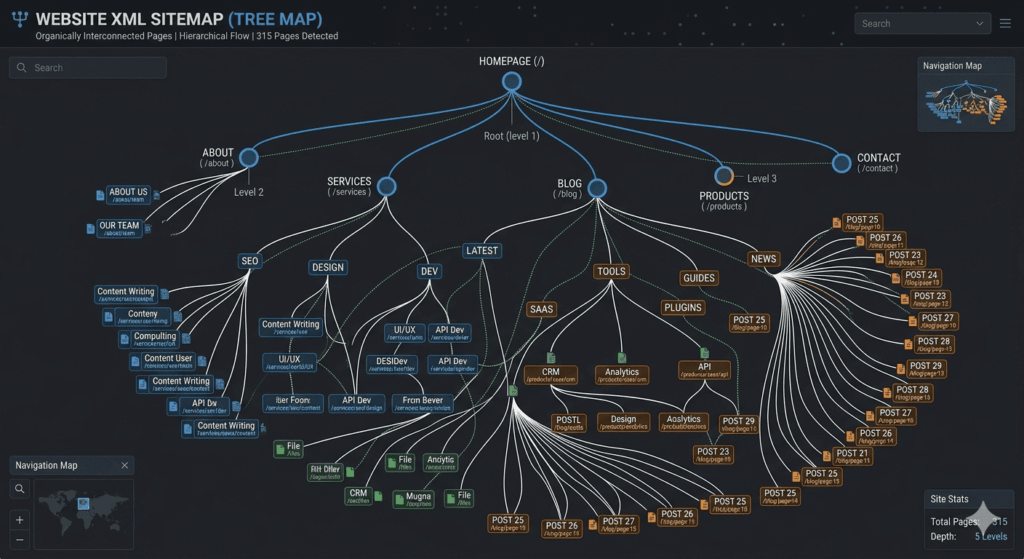
    검색 엔진에 사이트 구조를 알려주는 XML 사이트맵 구조도

    페이지 로딩 속도 측정 및 개선 방법

    1. 페이지 속도 측정 도구 활용:

    2. Google PageSpeed Insights: 가장 대표적인 도구로, 웹페이지의 데스크톱 및 모바일 속도를 측정하고 개선을 위한 구체적인 권장 사항을 제공합니다. (PageSpeed Insights)

    3. GTmetrix: 웹사이트의 속도 성능을 상세하게 분석하고, 병목 현상을 파악하는 데 유용한 정보를 제공합니다. (GTmetrix)

    4. 주요 개선 사항:

    5. 이미지 최적화: 웹사이트에서 이미지가 차지하는 용량은 매우 큽니다. 이미지 파일 크기를 줄이고, 웹에 적합한 형식(JPEG, PNG, WebP)을 사용하며, 필요한 경우에만 이미지를 로드하는 ‘지연 로딩(Lazy Loading)’ 기술을 적용합니다.

    6. 브라우저 캐싱 활용: 자주 방문하는 사용자의 경우, 브라우저에 웹사이트의 일부 파일(이미지, CSS, JavaScript)을 저장해 두어 다음 방문 시 빠르게 로드되도록 합니다. 웹 서버 설정이나 .htaccess 파일을 통해 설정할 수 있습니다.

    7. 불필요한 JavaScript 및 CSS 파일 압축/제거: 사용되지 않거나 중복되는 JavaScript 및 CSS 코드를 제거하고, 파일을 압축하여 전송 용량을 줄입니다.

    8. 서버 응답 시간 단축: 웹 호스팅 성능이 좋지 않다면 서버 응답 시간이 길어질 수 있습니다. 더 나은 호스팅으로 이전하거나, 서버 설정을 최적화하는 것을 고려합니다.

    9. CDN(콘텐츠 전송 네트워크) 사용: CDN은 전 세계 여러 서버에 웹사이트 콘텐츠를 분산시켜 사용자와 가장 가까운 서버에서 콘텐츠를 전송받도록 합니다. 이를 통해 로딩 속도를 크게 향상시킬 수 있습니다.

    10. 최신 PHP 버전 사용: 웹사이트가 PHP 기반이라면, 최신 버전의 PHP를 사용하면 성능이 향상됩니다.

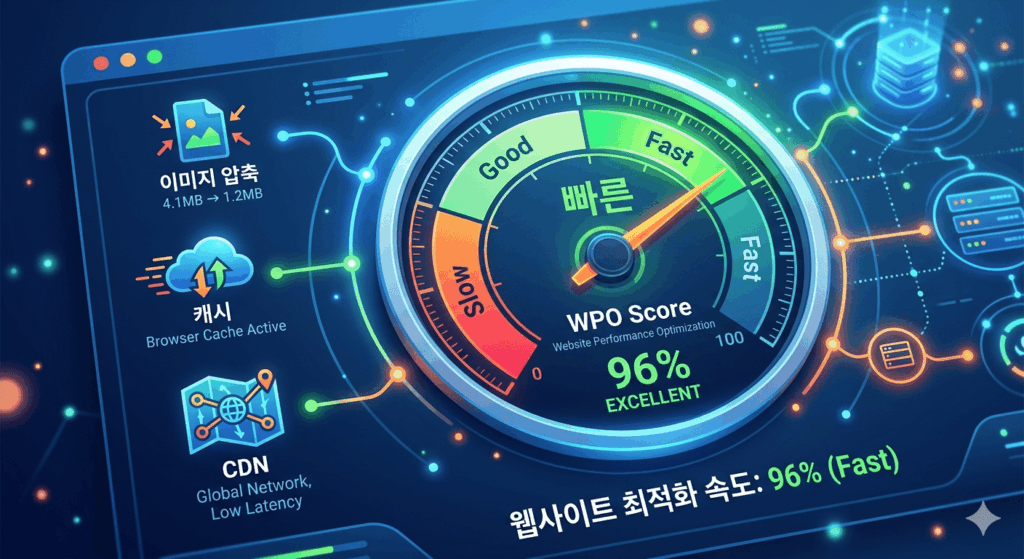
    웹페이지 로딩 속도 향상을 위한 성능 최적화 개념

    5단계: 콘텐츠 품질 및 구조 점검

    구글은 사용자에게 가장 유용하고 가치 있는 정보를 제공하는 웹페이지를 선호합니다. 아무리 기술적인 설정이 완벽하더라도, 콘텐츠 자체가 품질이 낮거나 사용자 경험을 고려하지 않은 구조라면 색인 생성 및 검색 순위에서 불이익을 받을 수 있습니다.

    고품질 콘텐츠의 기준

    • 독창성 및 전문성: 다른 웹사이트의 내용을 그대로 복사하거나 짜깁기한 콘텐츠는 좋지 않은 평가를 받습니다. 여러분만의 독창적인 정보, 깊이 있는 분석, 전문적인 지식을 담아야 합니다.

    • 사용자 의도 충족: 사용자가 특정 키워드를 검색했을 때 무엇을 알고 싶어 하는지를 파악하고, 그 의도를 완벽하게 충족시켜주는 정보를 제공해야 합니다.

    • 가독성 및 명확성: 아무리 좋은 정보라도 읽기 어렵다면 무용지물입니다. 문장은 간결하고 명확해야 하며, 적절한 제목, 부제목, 목록, 이미지 등을 활용하여 가독성을 높여야 합니다.

    • 최신 정보 유지: 정보는 시간이 지남에 따라 변할 수 있습니다. 정기적으로 콘텐츠를 검토하고 최신 정보로 업데이트하여 정확성을 유지하는 것이 중요합니다.

    색인 생성에 영향을 미치는 콘텐츠 관련 문제

    1. 중복 콘텐츠(Duplicate Content): 웹사이트 내에서 동일하거나 매우 유사한 콘텐츠가 여러 페이지에 걸쳐 존재하는 경우입니다. 이는 구글이 어떤 페이지를 원본으로 판단해야 할지 혼란을 야기하며, 검색 결과에서의 노출을 제한할 수 있습니다.

    2. 해결 방법: canonical 태그를 사용하여 대표 URL을 지정하거나, 중복 콘텐츠를 통합하거나, noindex 태그를 사용하여 구글이 색인하지 않도록 설정합니다.

    3. 콘텐츠 부족(Thin Content): 내용이 너무 짧거나, 사용자에게 실질적인 가치를 제공하지 못하는 페이지는 색인에서 제외될 가능성이 높습니다.

    4. 해결 방법: 각 페이지마다 충분한 분량의 독창적이고 유용한 정보를 제공해야 합니다. 단순히 몇 줄의 설명만으로는 부족합니다.

    5. 부적절한 내부 링크 구조: 웹페이지 간의 내부 링크 연결이 제대로 되어 있지 않으면, 구글 봇이 웹사이트의 모든 페이지를 탐색하는 데 어려움을 겪을 수 있습니다.

    6. 해결 방법: 관련성 있는 페이지끼리 내부 링크를 적절하게 연결하여 웹사이트 구조를 탄탄하게 만듭니다. 이는 사용자의 탐색 경험을 향상시키는 데도 도움이 됩니다.

    7. ‘noindex’ 태그 사용 오류: 특정 페이지를 검색 결과에서 제외하기 위해 noindex 태그를 사용했다면, 해당 페이지는 색인되지 않습니다. 실수로 noindex 태그를 적용한 것은 아닌지 확인해야 합니다.
    8. 확인 방법: 각 페이지의 HTML 헤더(meta name="robots" content="noindex")를 확인하거나, SEO 플러그인에서 해당 페이지의 색인 설정을 점검합니다.

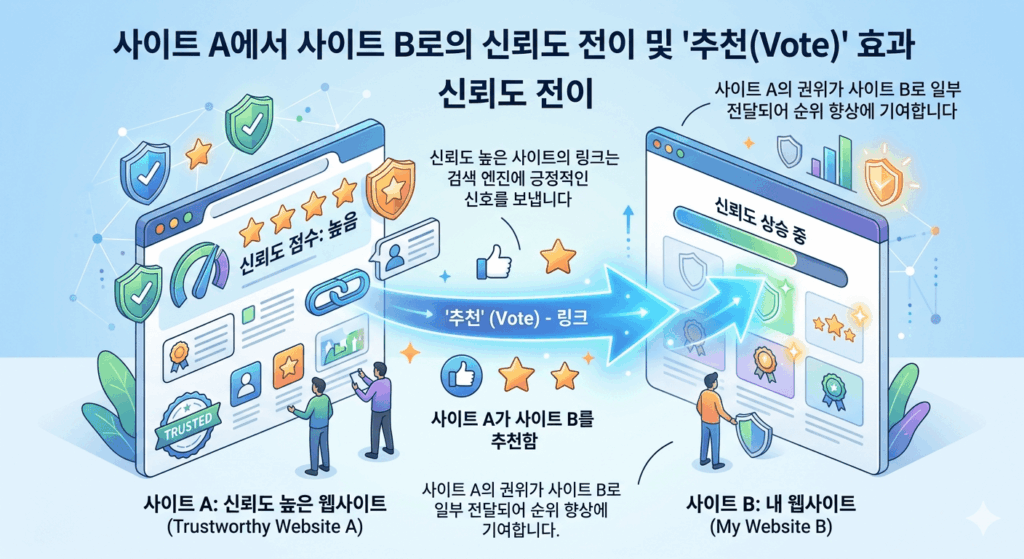
    웹사이트 신뢰도를 높여주는 고품질 백링크 연결 구조

    6단계: 백링크 및 외부 신뢰도 확보

    백링크(Backlink)는 다른 웹사이트에서 여러분의 웹사이트로 연결되는 링크를 말합니다. 백링크는 구글에게 여러분의 웹사이트가 다른 사람들에게도 가치 있고 신뢰할 만하다고 인정받고 있다는 신호가 됩니다. 백링크가 부족하거나 질이 낮은 경우, 구글은 해당 웹사이트의 중요도를 낮게 평가할 수 있으며, 이는 색인 생성 및 검색 순위에 부정적인 영향을 미칠 수 있습니다.

    백링크의 중요성

    • 신뢰도 및 권위: 양질의 백링크는 여러분의 웹사이트가 해당 분야에서 권위 있는 출처임을 나타냅니다.

    • 크롤링 촉진: 구글 봇은 링크를 따라 웹을 탐색합니다. 다른 웹사이트의 링크를 통해 여러분의 웹사이트를 발견하고 색인할 가능성이 높아집니다.

    • 검색 순위 향상: 백링크는 구글 검색 순위에 영향을 미치는 주요 요인 중 하나입니다.

    백링크 확보 전략

    1. 고품질 콘텐츠 제작: 가장 근본적인 방법은 다른 사람들이 자연스럽게 링크하고 싶어 할 만한 훌륭한 콘텐츠를 만드는 것입니다. 유용하고 독창적인 정보, 심층 분석, 흥미로운 연구 결과 등이 좋은 콘텐츠가 될 수 있습니다.

    2. 관련성 높은 웹사이트로부터의 링크: 무작위로 링크를 얻는 것보다, 여러분의 웹사이트와 주제가 관련 있는 다른 웹사이트로부터의 링크가 훨씬 더 가치 있습니다.

    3. 게스트 포스팅: 관련 분야의 다른 웹사이트에 게스트로 글을 기고하고, 글 내에서 여러분의 웹사이트로 자연스럽게 링크를 포함시키는 방법입니다.

    4. 소셜 미디어 활용: 소셜 미디어 활동을 통해 콘텐츠를 홍보하고, 사용자들이 여러분의 콘텐츠를 공유하도록 유도하면 간접적으로 링크 증가에 도움이 될 수 있습니다.

    5. 깨진 링크(Broken Link) 빌딩: 다른 웹사이트에서 깨진 링크를 찾아, 해당 웹사이트 관리자에게 알려주고 여러분의 관련성 높은 콘텐츠로 대체하도록 제안하는 방법입니다.

    6. 온라인 디렉토리 등록: 관련성 높은 온라인 디렉토리에 여러분의 웹사이트를 등록하는 것도 백링크 확보의 한 방법입니다.

    피해야 할 백링크 전략

    • 링크 구매: 돈을 주고 링크를 사는 행위는

  • 사이트맵과 RSS 제출, 검색 엔진 최적화(SEO)의 핵심 비결

    사이트맵과 RSS 제출, 검색 엔진 최적화(SEO)의 핵심 비결

    사이트맵과 RSS 제출을 통한 검색 엔진 최적화(SEO) 핵심 비결 가이드 대표 이미지

    사이트맵(Sitemap) 제출, 검색 엔진이 내 웹사이트를 제대로 발견하게 하는 첫걸음

    우리가 만든 웹사이트가 검색 결과 상단에 노출되기를 바라는 것은 당연합니다. 하지만 아무리 좋은 콘텐츠를 만들어도 검색 엔진이 이를 제대로 인지하지 못하면 무용지물이 될 수 있습니다. 여기서 ‘사이트맵(Sitemap)’의 중요성이 드러납니다. 사이트맵은 웹사이트의 모든 페이지 정보를 담고 있는 일종의 ‘지도’ 역할을 합니다. 검색 엔진 로봇(크롤러)은 이 지도를 따라 우리 웹사이트를 효율적으로 탐색하고, 새로운 페이지나 업데이트된 내용을 더 빠르게 파악할 수 있습니다.

    사이트맵, 왜 그렇게 중요할까요?

    1. 검색 엔진의 효율적인 크롤링 지원: 웹사이트 규모가 커질수록 모든 페이지를 검색 엔진이 일일이 찾아내는 것은 어렵습니다. 사이트맵은 검색 엔진에게 “이 웹사이트에는 이런 페이지들이 있습니다”라고 명확하게 알려주어, 빠르고 정확하게 내용을 색인(Indexing)할 수 있도록 돕습니다. 특히 신규 웹사이트나 페이지 업데이트가 잦은 사이트일수록 그 효과가 큽니다.

    2. 중요 페이지 누락 방지: 모든 페이지가 서로 연결되어 있지 않거나, 웹사이트 구조가 복잡할 경우 검색 엔진 로봇이 특정 페이지에 접근하지 못할 수 있습니다. 사이트맵은 이러한 ‘숨겨진’ 페이지까지 검색 엔진이 발견할 수 있도록 보장해 줍니다.

    3. 최신 정보 반영 속도 향상: 사이트맵에 페이지 업데이트 시점을 명시하면, 검색 엔진은 변경된 내용을 더 빨리 감지하고 검색 결과에 반영할 수 있습니다. 이는 사용자에게 최신 정보를 제공하는 데 매우 중요합니다.

    어떤 종류의 사이트맵이 있을까요?

    사이트맵은 주로 XML(Extensible Markup Language) 형식으로 작성됩니다. 일반적인 웹사이트를 위한 ‘URL 집합’ 형태의 사이트맵 외에도, 특정 목적에 맞는 다양한 사이트맵이 존재합니다.

    • XML 사이트맵 (기본): 웹사이트의 모든 URL 목록을 포함합니다. 가장 일반적이며, 검색 엔진 최적화(SEO)의 기본입니다.

    • 이미지 사이트맵: 웹사이트 내 이미지 파일들의 URL과 관련 정보를 포함합니다. 구글 이미지 검색 등에서 노출될 가능성을 높입니다.

    • 비디오 사이트맵: 웹사이트 내 비디오 파일의 URL, 설명, 썸네일 등의 정보를 포함합니다. 유튜브와 같은 플랫폼 외에 웹사이트 자체의 비디오 콘텐츠를 검색 엔진이 더 잘 이해하도록 돕습니다.

    • 뉴스 사이트맵: 뉴스 기사 콘텐츠를 포함하는 사이트맵으로, 구글 뉴스 등에서 신속하게 콘텐츠를 노출시키는 데 사용됩니다.

    나만의 사이트맵 만들기: 직접 작성 vs. 자동 생성

    사이트맵을 만드는 방법은 크게 두 가지입니다.

    1. 수동 작성: 작은 규모의 웹사이트라면 텍스트 편집기를 이용해 직접 XML 파일을 작성할 수 있습니다. 하지만 페이지 수가 많아지면 매우 번거롭고 오류 발생 가능성이 높습니다.

    2. 자동 생성 도구 활용: 대부분의 웹사이트 제작 플랫폼(워드프레스, Wix 등)은 사이트맵 자동 생성 기능을 제공합니다. 플러그인이나 내장 기능을 활용하면 편리하게 최신 상태의 사이트맵을 유지할 수 있습니다. 또한, 온라인에서 제공되는 다양한 사이트맵 생성 도구를 이용할 수도 있습니다.

    웹사이트의 상위 페이지와 하위 페이지가 연결된 구조를 보여주는 사이트맵 계층도 구조도 이미지

    사이트맵, 어떻게 제출해야 할까요?

    사이트맵을 만들었다면, 이를 검색 엔진에 제출해야 합니다. 가장 대표적인 방법은 다음과 같습니다.

    1. Google Search Console (구글 서치 콘솔):

    2. Google Search Console에 웹사이트를 등록하고 소유권을 인증합니다.

    3. 왼쪽 메뉴에서 ‘사이트맵’을 선택합니다.

    4. ‘새 사이트맵 추가’ 입력란에 자신의 사이트맵 URL (일반적으로 sitemap.xml 또는 sitemap_index.xml 형태)을 입력하고 ‘제출’ 버튼을 클릭합니다.

    5. 구글은 제출된 사이트맵을 주기적으로 확인하며, 오류가 있다면 이곳에서 확인할 수 있습니다.

    6. Bing Webmaster Tools (빙 웹마스터 도구):

    7. Bing Webmaster Tools에 웹사이트를 등록하고 소유권을 인증합니다.

    8. ‘사이트맵’ 메뉴에서 사이트맵 URL을 입력하고 제출합니다.

    사이트맵 제출, 이것만은 꼭 기억하세요!

    • 정확한 URL 사용: 사이트맵 파일의 정확한 경로를 입력해야 합니다.

    • 정기적인 업데이트: 웹사이트 내용이 변경될 때마다 사이트맵도 최신 상태로 유지해야 합니다. 자동 생성 기능을 사용하면 이 부분을 쉽게 관리할 수 있습니다.

    • 오류 확인: Google Search Console 등에서 사이트맵 제출 후 오류가 없는지 주기적으로 확인해야 합니다.

    RSS 제출, 실시간 콘텐츠 업데이트 소식을 검색 엔진에 알리는 지름길

    앞서 사이트맵이 웹사이트의 ‘구조’를 검색 엔진에 알리는 역할을 한다면, ‘RSS(Really Simple Syndication) 제출’은 웹사이트의 ‘새로운 콘텐츠’ 소식을 실시간으로 알리는 데 도움을 줍니다. RSS 피드는 웹사이트의 최신 글 제목, 요약, 링크 등을 담고 있어, 사용자들이 여러 웹사이트를 일일이 방문하지 않고도 업데이트 소식을 받아볼 수 있게 해줍니다.

    RSS, 왜 검색 엔진 최적화(SEO)에 중요할까요?

    1. 신속한 콘텐츠 인덱싱: RSS 피드를 통해 새로운 콘텐츠가 발행되었음을 검색 엔진에 알릴 수 있습니다. 이는 검색 엔진이 해당 콘텐츠를 더 빠르게 발견하고 색인하는 데 도움을 줍니다. 특히 뉴스 사이트나 블로그처럼 업데이트가 잦은 경우, 신규 콘텐츠의 검색 노출 시점을 단축시키는 효과가 있습니다.

    2. 트래픽 증가 가능성: RSS 구독 서비스나 관련 플랫폼에서 RSS 피드를 활용하여 콘텐츠를 노출시키면, 새로운 방문자 유입을 기대할 수 있습니다. 이는 간접적으로 웹사이트의 인지도와 트래픽을 높이는 데 기여합니다.

    3. 사용자 참여 증대: RSS 구독은 사용자가 특정 웹사이트의 업데이트 소식에 관심을 갖고 있음을 나타냅니다. 이는 충성도 높은 사용자층을 구축하고, 재방문율을 높이는 데 긍정적인 영향을 미칩니다.

    RSS 피드, 어떻게 생성하고 제출하나요?

    대부분의 블로그 플랫폼이나 CMS(콘텐츠 관리 시스템)는 RSS 피드를 자동으로 생성해 줍니다.

    검색 엔진 크롤러 로봇이 사이트맵 지도를 참조하여 웹사이트 페이지를 효율적으로 탐색하는 일러스트

    • 워드프레스: 별도의 설정 없이도 yourwebsite.com/feed/ 형태로 RSS 피드 URL이 생성됩니다. RSS 관련 플러그인을 사용하면 더욱 다양한 기능을 활용할 수 있습니다.

    • 기타 플랫폼: 사용하는 플랫폼의 도움말이나 설정을 확인하면 RSS 피드 생성 방법을 쉽게 찾을 수 있습니다.

    RSS 피드를 생성한 후에는 이를 검색 엔진에 제출하는 것이 좋습니다.

    1. Google Search Console: Google Search Console은 직접적으로 RSS 피드를 제출하는 기능은 제공하지 않습니다. 하지만 RSS 피드를 통해 발행된 콘텐츠가 XML 사이트맵에 포함되어 있거나, 웹사이트 내에서 RSS 피드로 연결되는 링크가 명확하다면 검색 엔진이 이를 인식하는 데 문제가 없습니다.

    2. RSS 디렉토리 및 피드 수집 서비스: FeedBurner (현재는 Google에서 지원 중단되었지만, 과거에는 많이 사용됨), Inoreader 등 다양한 RSS 피드 수집 서비스나 디렉토리에 자신의 RSS 피드를 등록하여 노출을 늘릴 수 있습니다.

    3. Bing Webmaster Tools: Bing Webmaster Tools에서도 RSS 피드 제출 기능을 제공하지는 않습니다. 하지만 사이트맵 제출을 통해 RSS 피드로 연결되는 페이지를 명시하거나, 웹사이트 내에서 RSS 피드 링크를 제공하면 됩니다.

    RSS 제출 시 고려사항

    • 정기적인 콘텐츠 발행: RSS 피드의 효과는 꾸준한 콘텐츠 발행과 함께 나타납니다.

    • 피드 내용의 명확성: RSS 피드에는 제목, 요약, 링크 등 사용자가 콘텐츠를 파악할 수 있는 명확한 정보가 포함되어야 합니다.

    • 모바일 최적화: RSS 리더 앱 등 다양한 환경에서 피드가 잘 보이도록 최적화하는 것이 좋습니다.

    사이트맵과 RSS, 검색 엔진 최적화(SEO)의 시너지 효과

    사이트맵과 RSS 제출은 각각 다른 역할을 수행하지만, 함께 활용될 때 검색 엔진 최적화(SEO) 효과를 극대화할 수 있습니다.

    • 사이트맵: 웹사이트의 ‘전체 구조’와 ‘모든 페이지’를 검색 엔진에 알립니다.

    • RSS: ‘새로운 콘텐츠’의 발행 사실을 검색 엔진에 실시간으로 알립니다.

    이 두 가지를 모두 충실히 이행한다면, 검색 엔진은 여러분의 웹사이트를 더욱 빠르고 정확하게 이해하고, 최신 정보를 반영하여 검색 결과에 노출시킬 가능성이 높아집니다. 마치 집을 지을 때 건축 도면(사이트맵)을 제공하고, 새로운 가구나 물건이 들어올 때마다 주인(RSS)이 알려주는 것과 같습니다.

    흔한 실수와 주의사항

    • 사이트맵 오류: XML 형식 오류, 잘못된 URL 포함 등 사이트맵 자체에 오류가 있으면 검색 엔진이 제대로 인식하지 못합니다.

    • 오래된 사이트맵: 웹사이트 내용이 변경되었음에도 사이트맵을 업데이트하지 않으면, 검색 엔진이 구 버전의 정보를 기반으로 색인할 수 있습니다.

    • RSS 피드의 불완전한 정보: RSS 피드에 제목이나 링크가 누락되면 검색 엔진이 콘텐츠를 제대로 파악하기 어렵습니다.

    • 과도한 RSS 피드 활용: 무분별하게 많은 RSS 피드를 생성하거나, 콘텐츠가 아닌 광고 위주의 피드를 운영하면 오히려 부정적인 영향을 줄 수 있습니다.

    URL 위치와 마지막 수정일 정보가 담긴 표준 XML 사이트맵 소스 코드 예시 화면

    결론: 검색 엔진 최적화(SEO)의 기본기, 사이트맵과 RSS 제출

    웹사이트의 검색 엔진 노출을 높이고 더 많은 방문자를 유입시키기 위한 여정에서 사이트맵과 RSS 제출은 빼놓을 수 없는 중요한 과정입니다. 사이트맵을 통해 웹사이트의 구조를 명확히 알리고, RSS를 통해 최신 콘텐츠 소식을 신속하게 전달함으로써 검색 엔진과의 소통을 원활하게 할 수 있습니다.

    지금 바로 실천해야 할 액션:

    1. 사이트맵 확인 및 생성: 현재 운영 중인 웹사이트의 사이트맵이 있는지 확인하고, 없다면 XML 사이트맵을 생성하여 Google Search Console과 Bing Webmaster Tools에 제출하세요.

    2. RSS 피드 점검: 웹사이트의 RSS 피드가 정상적으로 작동하는지, 최신 콘텐츠 정보가 잘 담겨 있는지 확인하세요.

    3. 정기적인 업데이트: 웹사이트 콘텐츠 변경 시 사이트맵을 최신 상태로 유지하고, 꾸준한 콘텐츠 발행으로 RSS 피드의 가치를 높이세요.

    이 두 가지 기본기를 탄탄히 다지는 것만으로도 여러분의 웹사이트는 검색 엔진으로부터 더 많은 사랑을 받을 수 있을 것입니다.

  • SEO 잘 되는 URL 구조(Slug) 완벽 가이드: 검색 노출 UP!

    SEO 잘 되는 URL 구조(Slug) 완벽 가이드: 검색 노출 UP!

    SEO 잘 되는 URL 구조와 슬러그(Slug) 완벽 가이드 검색 노출 UP 썸네일 이미지

    왜 URL 구조(Slug)가 SEO에 중요할까요?

    웹사이트를 운영하면서 ‘URL 구조’ 또는 ‘슬러그(Slug)’라는 용어를 들어보셨을 겁니다. 혹시 ‘이게 그렇게 중요해?’라고 생각하시나요? 네, 맞습니다. URL 구조는 단순히 웹사이트의 주소를 넘어, 검색 엔진이 여러분의 페이지를 이해하고 순위를 매기는 데 아주 큰 영향을 미칩니다. 마치 책의 목차처럼, 검색 엔진 로봇(크롤러)에게 페이지의 내용을 미리 알려주는 역할을 하는 거죠.

    검색 엔진의 이해력 증진

    검색 엔진은 페이지 내용을 분석하여 사용자의 검색어와 얼마나 관련 있는지 판단합니다. 이때 URL 구조에 포함된 키워드는 검색 엔진이 페이지의 주제를 파악하는 데 중요한 단서가 됩니다. 예를 들어, /shoes/running-shoes/nike-air-zoom이라는 URL은 ‘나이키 러닝화’에 대한 페이지라는 것을 명확하게 보여줍니다. 반면, /page?id=12345와 같은 복잡하고 의미 없는 URL은 검색 엔진이 페이지 내용을 파악하기 어렵게 만듭니다.

    사용자 경험(UX) 향상

    사용자 역시 URL을 통해 페이지 내용을 미리 짐작할 수 있습니다. 명확하고 설명적인 URL은 사용자가 클릭하기 전에 페이지 내용을 더 잘 이해하도록 돕고, 이는 곧 클릭률(CTR) 향상으로 이어집니다. 또한, 사용자가 URL을 보고 해당 페이지가 자신에게 유용한 정보라고 판단하면 사이트 내 다른 페이지로 이동할 가능성도 높아집니다.

    링크 빌딩에 유리

    다른 웹사이트에서 여러분의 페이지로 링크를 걸 때, 설명적인 URL은 링크 텍스트(앵커 텍스트)로 활용되기 좋습니다. 예를 들어, ‘최신 스마트폰 리뷰’라는 주제의 페이지라면 /smartphones/latest-reviews와 같은 URL이 ‘새로운 스마트폰 정보’라는 앵커 텍스트로 사용되기 훨씬 자연스럽습니다. 이는 검색 엔진에게 해당 페이지의 주제를 더욱 명확하게 전달하는 데 도움이 됩니다.

    검색 엔진 크롤러가 웹사이트 URL 구조를 분석하는 모습

    SEO에 최적화된 URL 구조(Slug) 만들기: 핵심 원칙

    이제 본격적으로 SEO에 유리한 URL 구조를 만드는 방법을 알아보겠습니다. 몇 가지 핵심 원칙만 잘 지켜도 검색 노출에 큰 도움이 될 수 있습니다.

    1. 간결하고 명확하게 작성하세요

    가장 중요한 원칙입니다. URL은 짧을수록 좋습니다. 사용자와 검색 엔진 모두 이해하기 쉬운 짧은 URL은 가독성을 높이고, 불필요한 정보는 제외하여 페이지의 핵심 내용을 효과적으로 전달합니다.

    • 좋은 예: /seo/url-structure

    • 나쁜 예: /blog/category/seo-optimization-tips/how-to-create-the-best-url-structure-for-search-engine-optimization

    2. 핵심 키워드를 포함하세요

    URL에 페이지의 주요 키워드를 포함하는 것은 검색 엔진에게 해당 페이지가 어떤 내용을 다루고 있는지 명확히 알려주는 가장 효과적인 방법 중 하나입니다. 하지만 키워드를 너무 많이 넣거나 부자연스럽게 반복하는 것은 오히려 스팸으로 간주될 수 있으니 주의해야 합니다.

    • 좋은 예: /running-shoes/best-trail-running-shoes

    • 나쁜 예: /shoes/running-shoes/best-trail-running-shoes-for-men-and-women-buy-now

    사용자 경험(UX) 향상을 위한 읽기 쉬운 URL 구조 비교

    3. 불필요한 문자, 숫자, 기호는 제거하세요

    URL에 불필요한 숫자, 특수 문자, 긴 대시 등은 가독성을 해치고 검색 엔진의 이해를 방해할 수 있습니다. 꼭 필요한 단어만 사용하여 깔끔하게 만드세요.

    • 좋은 예: /digital-marketing-trends

    • 나쁜 예: /digital_marketing%20trends_2024!!

    4. 소문자를 사용하세요

    URL은 대소문자를 구분합니다. 따라서 혼란을 방지하고 일관성을 유지하기 위해 URL은 항상 소문자로 작성하는 것이 좋습니다. Example.com/PageExample.com/page는 검색 엔진에게 다른 페이지로 인식될 수 있습니다.

    • 권장: /about-us

    • 비권장: /About-Us

    5. 단어 구분은 하이픈(-)을 사용하세요

    URL 내에서 여러 단어를 구분할 때는 밑줄(_)이나 다른 기호 대신 하이픈(-)을 사용하는 것이 일반적이며 검색 엔진에도 더 잘 인식됩니다.

    • 좋은 예: /content-marketing-strategy

    • 나쁜 예: /contentmarketingstrategy (단어가 붙어 있어 읽기 어려움)

    • 나쁜 예: /content_marketing_strategy (밑줄 사용)

    단어 구분을 위해 하이픈을 사용한 SEO 최적화 슬러그 예시

    6. 카테고리 구조를 활용하세요

    웹사이트의 규모가 커질수록 URL 구조에 카테고리를 포함하는 것이 좋습니다. 이는 사용자뿐만 아니라 검색 엔진에게도 웹사이트의 계층 구조를 명확하게 보여줍니다.

    • 예시:

    • /blog/seo/url-structure (블로그 > SEO 카테고리 > URL 구조)

    • /products/electronics/smartphones (제품 > 전자제품 > 스마트폰)

    7. 동적 URL 대신 정적 URL을 사용하세요

    동적 URL은 ?id=123&category=45와 같이 파라미터가 포함된 URL을 말합니다. 이는 검색 엔진이 내용을 파악하기 어렵게 만들고 중복 콘텐츠 문제를 야기할 수 있습니다. 가능하면 정적 URL(예: /products/smartphones)을 사용하는 것이 좋습니다.

    • 동적 URL: www.example.com/products.php?id=101&type=smartphone

    • 정적 URL: www.example.com/products/smartphones/model-xyz

    8. 한국어 URL 사용 시 주의사항
    최근에는 한국어 URL(Permalinks)도 지원되지만, 여전히 영어 URL이 SEO에 더 유리하다는 의견이 많습니다. 한국어 URL은 인코딩 과정에서 길어지거나 복잡해질 수 있으며, 일부 오래된 시스템이나 검색 엔진에서는 인식에 어려움을 겪을 수도 있습니다.

    만약 한국어 URL을 사용해야 한다면, 다음과 같은 점을 고려하세요.

    • 간결성 유지: 최대한 짧고 명확하게 작성합니다.

    • 핵심 키워드 포함: 페이지의 내용을 잘 나타내는 한국어 키워드를 사용합니다.

    • 테스트: 다양한 검색 엔진과 브라우저에서 잘 작동하는지 테스트합니다.

    워드프레스 관리자 페이지의 고유주소 설정 메뉴 화면

    팁: 많은 CMS(콘텐츠 관리 시스템)에서 URL 구조를 설정할 때 %postname%과 같은 변수를 사용하여 자동으로 URL을 생성해 줍니다. 이를 활용하면 편리하게 SEO에 최적화된 URL을 만들 수 있습니다.

    일반적인 실수와 피해야 할 것들

    SEO에 최적화된 URL을 만들려고 노력하지만, 의도치 않게 실수를 하는 경우가 많습니다. 다음은 피해야 할 몇 가지 사항입니다.

    1. 너무 긴 URL

    앞서 강조했듯이, URL은 간결해야 합니다. 너무 긴 URL은 사용자가 기억하거나 공유하기 어렵고, 검색 엔진의 URL 길이 제한에 걸릴 수도 있습니다.

    2. 페이지 내용과 관련 없는 URL

    URL에 사용된 단어가 페이지 내용과 전혀 관련이 없다면, 사용자에게 혼란을 주고 검색 엔진의 신뢰도를 떨어뜨릴 수 있습니다.

    3. 중복된 URL

    동일한 페이지에 여러 개의 URL이 존재하면 검색 엔진이 어떤 URL을 대표 URL로 인식해야 할지 혼란스러워합니다. 이는 중복 콘텐츠 문제로 이어져 SEO에 악영향을 미칠 수 있습니다. rel="canonical" 태그를 사용하여 검색 엔진에게 대표 URL을 알려주어야 합니다.

    4. 특수 문자 및 공백 사용

    &, ?, #, %, (공백) 등은 URL에서 특별한 의미를 가지거나 인코딩되어 복잡해질 수 있습니다. 이러한 문자들은 피하고 하이픈(-)으로 대체하는 것이 좋습니다.

    5. 페이지 생성 후 URL 변경

    이미 색인된 페이지의 URL을 변경하면 기존의 SEO 점수와 링크를 잃을 수 있습니다. 불가피하게 URL을 변경해야 한다면, 반드시 301 리디렉션(영구 이동)을 설정하여 이전 URL에서 새 URL로 트래픽과 SEO 가치가 전달되도록 해야 합니다.

    카테고리와 제품명이 포함된 계층적 URL 구조도

    WordPress에서 URL 구조(Slug) 설정하기

    대부분의 사용자가 이용하는 WordPress에서는 URL 구조를 쉽게 설정할 수 있습니다.

    1. 관리자 페이지 접속: WordPress 관리자 페이지에 로그인합니다.

    2. 설정 > 고유주소: 왼쪽 메뉴에서 ‘설정’ > ‘고유주소’를 클릭합니다.

    3. 구조 선택: ‘가장 일반적인 설정’이나 ‘사용자 정의 구조’에서 원하는 URL 구조를 선택합니다.

    4. 가장 일반적인 설정:

    5. /?p=%postid% : 가장 기본적인 설정으로, SEO에 좋지 않습니다.

    6. /%year%/%monthnum%/%postname%/ : 연도/월/글 이름 구조로, 날짜 기반 콘텐츠에 적합합니다.

    7. /%category%/%postname%/ : 카테고리/글 이름 구조로, 웹사이트 구조를 명확히 보여주어 SEO에 유리합니다.

    8. /%postname%/ : 글 이름만 사용하는 구조로, 가장 간결하고 SEO에 유리합니다.

    9. 사용자 정의 구조: %category%, %postname%, %postid%, %year% 등 다양한 변수를 조합하여 원하는 구조를 직접 만들 수 있습니다.

    10. SEO 추천: 일반적으로 /%postname%/ 또는 /%category%/%postname%/ 구조를 추천합니다.

    11. 변경사항 저장: 원하는 구조를 선택한 후 ‘변경사항 저장’ 버튼을 클릭하면 설정이 완료됩니다.

    참고: 새 글을 작성할 때, 글 제목 아래에 있는 ‘고유주소(Slug)’ 편집 기능을 통해 각 글의 URL(Slug)을 개별적으로 수정할 수도 있습니다.

    이전 URL에서 새 URL로 SEO 점수를 전달하는 301 리디렉션 과정

    URL 구조(Slug) 예시

    다양한 상황에 맞는 URL 구조 예시를 살펴보겠습니다.

    블로그 게시물

    • 주제: “2024년 최신 SEO 트렌드 분석”

    • URL: /blog/seo-trends-2024

    제품 페이지

    • 제품: “삼성 갤럭시 S24 울트라”

    • URL: /products/smartphones/samsung-galaxy-s24-ultra

    • (또는 카테고리 포함) /electronics/smartphones/samsung-galaxy-s24-ultra

    카테고리 페이지

    • 카테고리: “러닝화”

    • URL: /shoes/running-shoes

    서비스 페이지

    • 서비스: “콘텐츠 마케팅 전략 수립”

    • URL: /services/content-marketing

    포트폴리오/사례 연구

    • 프로젝트: “A사 웹사이트 리뉴얼 프로젝트”

    • URL: /portfolio/company-a-website-redesign

    이벤트 페이지

    • 이벤트: “온라인 SEO 워크샵”

    • URL: /events/online-seo-workshop

    결론: SEO를 위한 URL 구조, 지금 바로 점검하세요!

    URL 구조(Slug)는 웹사이트의 검색 엔진 최적화(SEO)에 있어 매우 중요한 요소입니다. 간결하고 명확하며 핵심 키워드를 포함하는 URL은 검색 엔진과 사용자 모두에게 긍정적인 영향을 미칩니다.

    오늘 배운 내용을 바탕으로 여러분의 웹사이트 URL 구조를 점검해 보세요. 불필요한 문자나 너무 긴 URL은 없는지, 핵심 키워드가 잘 포함되어 있는지 확인하고 필요한 경우 수정하는 것이 좋습니다.

    브라우저 주소창에 표시된 간결하고 명확한 정적 URL

    지금 바로 실행할 액션:

    1. 기존 URL 검토: 현재 운영 중인 웹사이트의 주요 페이지 URL을 확인하고, SEO 원칙에 맞는지 평가합니다.

    2. URL 구조 변경 (필요시): WordPress 등 CMS를 사용 중이라면 ‘고유주소’ 설정을 최적화합니다.

    3. 301 리디렉션 설정: 기존 URL에서 새 URL로 변경하는 경우, 반드시 301 리디렉션을 설정하여 SEO 가치를 유지합니다.

    꾸준히 관리하는 URL 구조는 검색 엔진에서의 경쟁력을 높이고 더 많은 방문자를 확보하는 데 큰 도움이 될 것입니다.

  • 페이지 로딩 속도 개선: 이미지 최적화 완벽 가이드

    페이지 로딩 속도 개선: 이미지 최적화 완벽 가이드

    페이지 로딩 속도 개선을 위한 이미지 최적화 완벽 가이드

    🚀 왜 이미지 최적화가 페이지 로딩 속도에 중요할까요?

    인터넷 서핑을 하다 보면 로딩이 너무 느려서 답답했던 경험, 누구나 한 번쯤은 있을 겁니다. 특히 이미지가 많은 웹사이트에서는 이런 현상이 더욱 두드러지죠. 그런데 왜 이미지가 페이지 로딩 속도를 이렇게 느리게 만드는 걸까요?

    🐢 느린 로딩 속도가 불러오는 문제점

    • 사용자 이탈 증가: 기다림에 지친 방문자는 곧바로 다른 사이트로 떠나버립니다. 통계에 따르면, 3초 이상 로딩되는 페이지는 절반 이상의 사용자가 이탈한다는 연구 결과도 있습니다. (EXTERNAL_LINKS: How Loading Speed Affects Bounce Rates)

    • 검색 엔진 순위 하락 (SEO 악영향): 구글과 같은 검색 엔진은 사용자 경험을 중요하게 생각합니다. 느린 페이지는 사용자 경험을 해치므로 검색 결과 순위에서 불이익을 받을 수밖에 없습니다.

    • 전환율 감소: 쇼핑몰이라면 구매 전환율이, 정보 사이트라면 구독 전환율 등이 눈에 띄게 줄어들 수 있습니다. 기다리다 지친 사용자는 구매나 구독을 포기하기 쉽습니다.

    • 모바일 사용자 경험 저하: 모바일 환경은 데스크톱보다 네트워크 속도가 느린 경우가 많습니다. 이때 용량이 큰 이미지는 모바일 사용자의 경험을 더욱 악화시킵니다.

    🖼️ 이미지, 웹사이트 용량의 주범

    웹페이지의 전체 용량에서 이미지가 차지하는 비율은 평균적으로 50%를 넘습니다. 어떤 경우에는 70~80%까지 육박하기도 합니다. 따라서 이미지 파일 크기를 줄이는 것만으로도 페이지 로딩 속도를 획기적으로 개선할 수 있습니다.

    로딩 속도 지연에 따른 사용자 이탈률 변화 그래프

    🛠️ 이미지 최적화, 무엇부터 해야 할까요?

    이미지 최적화는 크게 세 가지 방향으로 접근할 수 있습니다. 바로 적절한 파일 형식 선택, 이미지 크기 조절, 그리고 압축입니다. 이 세 가지를 잘 활용하면 이미지 품질은 유지하면서 파일 크기를 크게 줄일 수 있습니다.

    📂 1. 올바른 이미지 파일 형식 선택하기

    이미지 파일 형식은 저마다 특징이 다릅니다. 어떤 형식을 사용하느냐에 따라 파일 크기와 품질이 달라지므로, 용도에 맞는 형식을 선택하는 것이 중요합니다.

    • JPEG (JPG):

    • 특징: 사진과 같이 색상이 풍부하고 복잡한 이미지를 표현하는 데 적합합니다. 손실 압축 방식을 사용하여 파일 크기를 크게 줄일 수 있습니다.

    • 장점: 파일 크기가 작고, 웹에서 가장 널리 사용됩니다.

    • 단점: 투명도를 지원하지 않으며, 텍스트나 선명한 라인이 많은 로고 이미지에는 부적합할 수 있습니다.

    • 추천 용도: 풍경 사진, 인물 사진, 복잡한 색감의 이미지.

    웹페이지 전체 용량 중 이미지가 차지하는 비중을 나타낸 파이 차트

    • PNG:

    • 특징: 무손실 압축 방식을 사용하여 이미지 품질 손상 없이 압축합니다. 투명도(알파 채널)를 지원하는 것이 가장 큰 장점입니다.

    • 장점: 이미지 품질이 뛰어나고, 배경이 투명한 이미지를 만들 수 있습니다.

    • 단점: JPEG에 비해 파일 크기가 큰 편입니다.

    • 추천 용도: 로고, 아이콘, 투명 배경이 필요한 이미지, 텍스트나 라인이 선명해야 하는 그래픽.

    JPEG, PNG, WebP 파일 형식별 용량 및 화질 비교 예시

    • GIF:

    • 특징: 최대 256가지 색상만 표현 가능하며, 무손실 압축 방식을 사용합니다. 움직이는 이미지를 만들 수 있습니다.

    • 장점: 움직이는 애니메이션 구현이 가능합니다.

    • 단점: 색상 표현 범위가 좁아 사진에는 부적합하며, 파일 크기가 클 수 있습니다.

    • 추천 용도: 간단한 애니메이션, 단순한 로고나 아이콘 (단, 요즘은 SVG가 더 많이 사용됩니다).

    • WebP:

    • 특징: 구글에서 개발한 이미지 형식으로, JPEG, PNG, GIF의 장점을 모두 결합했습니다. 손실 및 무손실 압축을 모두 지원하며, 훨씬 뛰어난 압축률을 제공합니다.

    • 장점: 동일한 품질에서 JPEG나 PNG보다 파일 크기가 훨씬 작습니다. 투명도와 애니메이션도 지원합니다.

    • 단점: 아직 모든 브라우저에서 완벽하게 지원하지는 않을 수 있습니다 (하지만 대부분의 최신 브라우저는 지원합니다).

    • 추천 용도: 웹사이트의 모든 종류의 이미지에 사용 가능하며, 최신 웹사이트에서 적극 권장됩니다.

    웹사이트 화면 크기에 맞춘 이미지 리사이징의 중요성 설명도

    📏 2. 이미지 크기 조절 (리사이징)

    불필요하게 큰 이미지 파일을 그대로 사용하는 것은 페이지 로딩 속도를 느리게 하는 주범입니다. 웹사이트에 표시될 크기보다 훨씬 큰 이미지를 업로드하면, 브라우저는 해당 이미지를 화면에 맞게 줄여서 보여주기 위해 추가적인 작업을 해야 합니다. 이는 곧 로딩 시간 지연으로 이어집니다.

    • 필요한 크기만큼만 사용: 이미지를 웹사이트에 표시할 실제 크기를 파악하고, 그 크기에 맞춰 편집하는 것이 중요합니다. 예를 들어, 썸네일 이미지라면 150×150 픽셀, 본문 내에서 600픽셀 너비로 표시될 이미지라면 600픽셀 너비로 저장하는 식입니다.

    • 반응형 이미지 활용: 요즘은 다양한 크기의 화면(데스크톱, 태블릿, 모바일)에서 웹사이트를 보기 때문에, 각 화면 크기에 맞는 최적의 이미지 크기를 제공하는 것이 좋습니다. HTML의 srcset 속성을 사용하면 브라우저가 화면 크기에 맞춰 적절한 이미지 파일을 선택하여 로딩할 수 있습니다.

    이미지 압축 전후의 용량 변화와 시각적 품질 유지 확인 이미지

    예시:

    <img src="image-small.jpg"
    
    srcset="image-medium.jpg 1000w,
    
    image-large.jpg 2000w"
    
    alt="설명 텍스트">
    

    위 코드는 화면 너비가 1000px일 때는 image-medium.jpg를, 2000px일 때는 image-large.jpg를 로딩하도록 브라우저에 지시합니다.

    🗜️ 3. 이미지 압축 (용량 줄이기)

    이미지 크기를 조절했더라도, 파일 자체의 용량이 크다면 여전히 로딩 속도에 영향을 줄 수 있습니다. 이미지 압축은 파일의 품질 손상을 최소화하면서 파일 크기를 줄이는 과정입니다.

    • 손실 압축 (Lossy Compression):

    • 방식: 이미지의 미세한 색상 정보나 디테일을 제거하여 파일 크기를 크게 줄입니다. 약간의 품질 저하는 발생하지만, 육안으로 구분하기 어려운 수준으로 압축하는 것이 가능합니다.

    • 적합한 이미지: 사진과 같이 복잡한 색상과 질감을 가진 이미지.

    • 주의: 과도하게 압축하면 이미지가 깨져 보일 수 있습니다.

    • 무손실 압축 (Lossless Compression):

    • 방식: 이미지의 원본 품질을 그대로 유지하면서 불필요한 메타데이터 등을 제거하여 파일 크기를 줄입니다.

    • 적합한 이미지: 로고, 아이콘, 텍스트가 포함된 그래픽 이미지 등 디테일이 중요한 이미지.

    • 주의: 손실 압축만큼 파일 크기를 많이 줄이기는 어렵습니다.

    전 세계 분산 서버를 통해 이미지를 빠르게 전송하는 CDN의 작동 원리

    이미지 압축 도구 활용:

    다양한 온라인 및 오프라인 도구를 활용하여 이미지를 쉽게 압축할 수 있습니다.

    • 온라인 도구:

    • TinyPNG / TinyJPG: (EXTERNAL_LINKS: TinyPNG) 가장 널리 사용되는 도구 중 하나로, PNG와 JPG 파일을 스마트하게 압축해줍니다.

    • Compressor.io: 다양한 형식의 이미지 압축을 지원하며, 품질 대비 압축률이 좋습니다.

    • Squoosh: (EXTERNAL_LINKS: Squoosh) 구글에서 개발한 웹 기반 이미지 편집 및 압축 도구로, 다양한 옵션을 제공합니다.

    • 오프라인 프로그램:

    • Adobe Photoshop: ‘웹용으로 저장’ 기능을 통해 다양한 압축 옵션을 설정할 수 있습니다.

    • GIMP: 무료 이미지 편집 프로그램으로, 이미지 저장 시 압축률을 조절할 수 있습니다.

    🚀 페이지 로딩 속도 향상을 위한 추가 팁

    이미지 최적화 외에도 페이지 로딩 속도를 높일 수 있는 다양한 방법이 있습니다.

    ⚡ 1. 브라우저 캐싱 활용

    브라우저 캐싱은 방문자가 웹사이트를 다시 방문했을 때, 이미지나 CSS, JavaScript 파일 등을 서버에서 다시 다운로드하지 않고 로컬 컴퓨터에 저장된 파일을 사용하도록 하는 기술입니다. 이를 통해 재방문 시 로딩 속도를 크게 단축할 수 있습니다. 웹 서버 설정에서 캐싱 정책을 설정하여 활용할 수 있습니다.

    📦 2. 이미지 스프라이트 (CSS Sprites)

    여러 개의 작은 이미지(예: 아이콘)를 하나의 큰 이미지 파일로 합쳐서 사용하는 기술입니다. 이렇게 하면 개별 이미지를 로딩하기 위해 여러 번의 HTTP 요청을 보내는 대신, 한 번의 요청으로 모든 이미지를 가져올 수 있어 로딩 속도를 개선할 수 있습니다. CSS의 background-position 속성을 이용하여 필요한 부분만 화면에 표시합니다.

    ☁️ 3. CDN (콘텐츠 전송 네트워크) 사용

    CDN은 전 세계 여러 지역에 분산된 서버를 통해 사용자에게 가장 가까운 서버에서 콘텐츠(이미지 포함)를 전달하는 서비스입니다. 사용자가 웹사이트에 접속하면 지리적으로 가장 가까운 서버에서 이미지를 받아오므로, 로딩 속도가 훨씬 빨라집니다. 특히 해외 사용자가 많은 웹사이트에 효과적입니다.

    사용자의 스크롤 위치에 맞춰 이미지를 순차적으로 불러오는 지연 로딩 개념도

    🧐 4. 지연 로딩 (Lazy Loading)

    지연 로딩은 사용자가 스크롤을 내려 해당 이미지가 화면에 보일 때까지 이미지 로딩을 미루는 기술입니다. 이렇게 하면 초기 페이지 로딩 시 불필요한 이미지까지 모두 불러오지 않아 속도를 향상시킬 수 있습니다. 최근에는 HTML의 loading="lazy" 속성을 사용하여 JavaScript 없이도 쉽게 구현할 수 있습니다.

    예시:

    <img src="image.jpg" loading="lazy" alt="설명 텍스트">
    

    💨 5. 이미지 형식 자동 변환 서비스 활용

    최근에는 웹사이트에 업로드된 이미지를 자동으로 WebP와 같은 최신 형식으로 변환해주거나, 브라우저 호환성을 고려하여 최적의 형식으로 제공해주는 다양한 서비스들이 있습니다. (예: Cloudinary, Imgix 등) 이러한 서비스를 활용하면 이미지 최적화 과정을 더욱 효율적으로 관리할 수 있습니다.

    📝 흔히 저지르는 실수와 주의사항

    이미지 최적화를 진행하다 보면 몇 가지 흔한 실수를 저지를 수 있습니다.

    • 품질 저하: 파일 크기를 줄이기 위해 과도하게 압축하여 이미지가 깨지거나 흐릿하게 보이는 경우입니다. 항상 원본 품질과 파일 크기 사이의 적절한 균형점을 찾아야 합니다.

    • 부적절한 파일 형식 선택: 사진에 PNG를 사용하거나, 로고에 JPEG를 사용하는 등 파일 형식의 특성을 고려하지 않고 사용하는 경우입니다.

    • 반응형 디자인 무시: 데스크톱 크기에 맞춰 저장된 큰 이미지를 모바일에서도 그대로 사용하는 경우입니다. 모바일에서는 이미지가 훨씬 느리게 로딩될 수 있습니다.

    • 모든 이미지에 동일한 최적화 적용: 모든 이미지가 동일한 수준의 최적화를 필요로 하는 것은 아닙니다. 중요한 메인 이미지는 품질을 조금 더 신경 쓰고, 배경 이미지 등은 과감하게 압축하는 등 이미지의 역할에 따라 다르게 접근해야 합니다.

    • 최신 이미지 형식(WebP) 미사용: WebP는 뛰어난 압축률과 품질을 제공하지만, 아직 일부 구형 브라우저에서는 지원하지 않을 수 있습니다. 이 경우를 대비하여 JPEG나 PNG 같은 대체 이미지 형식도 함께 제공하는 것이 좋습니다.

    💡 결론: 빠르고 매력적인 웹사이트를 위한 이미지 최적화

    페이지 로딩 속도는 단순히 기술적인 문제를 넘어, 사용자의 경험과 웹사이트의 성공에 직결되는 중요한 요소입니다. 특히 이미지 파일은 웹사이트 속도를 좌우하는 핵심적인 부분이죠.

    이 가이드에서 소개한 올바른 파일 형식 선택, 이미지 크기 조절, 적절한 압축 방법을 꾸준히 실천한다면, 여러분의 웹사이트는 훨씬 빠르고 매력적으로 변모할 것입니다. 여기에 브라우저 캐싱, CDN, 지연 로딩과 같은 추가적인 최적화 기법까지 더한다면 금상첨화겠죠.

    지금 바로 여러분의 웹사이트 이미지를 점검하고, 오늘 배운 내용들을 하나씩 적용해보세요!

    • 지금 당장 실천하기: 웹사이트에 사용된 이미지 중 가장 용량이 큰 이미지 3개를 찾아 파일 형식, 크기, 압축 상태를 점검해보세요.

    • 도구 활용하기: TinyPNG, Squoosh와 같은 온라인 도구를 활용하여 이미지 압축을 시도해보세요.

    • 꾸준히 관리하기: 새로운 이미지를 업로드할 때마다 최적화 과정을 거치는 습관을 들이세요.

    이 과정을 통해 사용자는 더 빠르고 쾌적한 경험을 얻게 될 것이며, 이는 곧 검색 엔진 순위 상승과 전환율 증가로 이어질 것입니다.


    “본 포스트에 사용된 모든 이미지는 직접 제작한 저작물입니다. (© 2026. [jonynews] All rights reserved.)”


  • 모바일 친화적인 블로그, 이것만 알면 끝! 필수 조건 완벽 분석

    모바일 친화적인 블로그, 이것만 알면 끝! 필수 조건 완벽 분석

    모바일 친화적인 블로그 제작을 위한 필수 조건을 분석한다는 내용이 적힌 포스트잇 스타일의 블로그 썸네일

    모바일 친화적인 블로그, 왜 중요할까요?

    요즘 사람들은 스마트폰으로 뭐든 합니다. 정보 검색은 물론 쇼핑, 게임, 소통까지. 당연히 블로그도 예외는 아니죠. PC 앞에 앉아있는 시간보다 스마트폰을 들여다보는 시간이 훨씬 긴 시대입니다.

    만약 여러분의 소중한 블로그가 스마트폰에서 제대로 보이지 않거나, 너무 느려서 답답하다면? 방문자는 어떻게 할까요? 네, 바로 창을 닫아버립니다. 아무리 좋은 글을 써도, 아무리 멋진 디자인을 자랑해도, 모바일에서 불편하다면 그 노력은 물거품이 될 수 있습니다.

    구글 역시 모바일 친화성을 중요하게 생각합니다. 검색 결과 순위에도 영향을 미치죠. 즉, 모바일 친화적인 블로그는 단순히 ‘있으면 좋은 것’이 아니라 ‘필수적인 것’이 되었습니다.

    카페 창가 자리에 앉아 스마트폰으로 모바일 최적화된 블로그 콘텐츠를 읽고 있는 사용자

    모바일 친화성이 떨어지면 생기는 문제점

    • 낮은 사용자 경험: 작은 화면에서 글자가 깨지거나, 버튼이 너무 작아 누르기 어렵다면 방문자는 금세 떠나갑니다.

    • 높은 이탈률: 로딩 속도가 느리면 기다리지 못하고 다른 사이트로 이동합니다.

    • 검색 순위 하락: 구글은 모바일 사용자에게 더 나은 경험을 제공하는 사이트를 선호합니다.

    • 잠재 고객/독자 손실: 모바일 사용자를 놓치면 당연히 더 많은 사람들에게 여러분의 콘텐츠를 알릴 기회를 잃게 됩니다.

    모바일 친화적인 블로그를 만드는 필수 조건 5가지

    좋습니다. 그럼 어떻게 해야 모바일 친화적인 블로그를 만들 수 있을까요? 몇 가지 핵심적인 요소들을 살펴보겠습니다.

    1. 속도, 속도, 그리고 속도!

    모바일 환경에서 가장 중요한 것은 단연 속도입니다. 방문자는 기다려주지 않습니다. 페이지 로딩 속도가 1초만 늦어져도 이탈률이 크게 올라간다는 연구 결과도 있습니다.

    블로그 로딩 속도 높이는 방법

    • 이미지 최적화: 고화질 이미지는 좋지만, 너무 크면 로딩 속도를 잡아먹습니다. 이미지 크기를 줄이거나, WebP와 같은 최신 이미지 형식을 사용하세요. TinyPNG 같은 무료 도구를 활용하면 좋습니다.

    • 캐싱 활용: 브라우저 캐싱은 한 번 방문했던 사용자가 다시 방문했을 때 페이지를 더 빠르게 로딩하도록 돕습니다. 워드프레스라면 WP Super Cache, W3 Total Cache 같은 플러그인을 사용해보세요.

    • 불필요한 플러그인/스크립트 제거: 너무 많은 플러그인이나 자바스크립트 코드는 페이지 로딩 속도를 느리게 만듭니다. 꼭 필요한 것만 남기고 정리하세요.

    • 호스팅 환경 점검: 저렴한 공유 호스팅보다는 성능 좋은 VPS나 클라우드 호스팅이 속도 향상에 도움이 됩니다.

    • CDN(콘텐츠 전송 네트워크) 사용: CDN은 전 세계 여러 서버에 콘텐츠를 분산시켜 사용자와 가장 가까운 서버에서 콘텐츠를 제공하므로 로딩 속도를 크게 개선합니다.

    팁: Google PageSpeed InsightsGTmetrix 같은 도구를 사용하면 현재 블로그의 로딩 속도를 측정하고 개선점을 파악할 수 있습니다.

    스마트폰 화면의 느린 로딩 바 때문에 이탈하려는 사용자의 손가락과 뒤로가기 아이콘

    2. 반응형 디자인: 어떤 화면에서도 완벽하게

    반응형 디자인은 웹사이트가 데스크톱, 태블릿, 스마트폰 등 다양한 기기의 화면 크기에 맞춰 자동으로 레이아웃을 조절하는 기술입니다. 따로 모바일 버전을 만들 필요 없이 하나의 디자인으로 모든 기기에서 최적의 경험을 제공할 수 있습니다.

    반응형 디자인을 위한 고려사항

    • 모바일 우선(Mobile-First) 접근: 디자인 초기 단계부터 모바일 화면을 기준으로 생각하고 디자인을 구축하는 것이 효율적입니다.

    • 유연한 그리드 시스템: 고정된 픽셀 대신 비율을 사용하는 그리드 시스템을 활용하여 화면 크기에 따라 요소들이 유연하게 배치되도록 합니다.

    • 가변 이미지 및 미디어: 이미지나 비디오가 화면 크기에 맞춰 자동으로 조절되도록 설정해야 합니다.

    • 터치 친화적인 요소: 버튼이나 링크는 손가락으로 누르기 쉽도록 충분한 크기와 간격을 확보해야 합니다.

    • 가독성 높은 폰트: 모바일 화면에서도 글자가 작아 불편하지 않도록 적절한 폰트 크기와 줄 간격을 설정합니다.

    주의: 많은 워드프레스 테마들이 이미 반응형 디자인을 지원합니다. 테마를 선택할 때 ‘반응형’ 기능을 꼭 확인하세요.

    3. 쉬운 탐색과 명확한 메뉴 구조

    모바일 화면은 작기 때문에 복잡한 메뉴나 숨겨진 탐색 기능은 사용자에게 큰 불편을 줍니다. 방문자가 원하는 정보를 쉽고 빠르게 찾을 수 있도록 직관적인 탐색 구조를 만드는 것이 중요합니다.

    모바일 친화적인 탐색 설계

    • 간결한 메뉴: 메뉴 항목은 꼭 필요한 것들로 최소화하고, 명확하고 이해하기 쉬운 용어를 사용합니다.

    • 햄버거 메뉴 활용: 화면 공간을 절약하기 위해 햄버거 메뉴(☰ 모양의 아이콘)를 사용하는 것이 일반적입니다. 하지만 메뉴가 너무 숨겨져 있으면 오히려 불편할 수 있으니, 사용 빈도가 높은 메뉴는 눈에 띄게 배치하는 것도 고려해볼 수 있습니다.

    • 검색 기능 강화: 방문자가 키워드로 직접 검색할 수 있도록 검색창을 눈에 잘 띄는 곳에 배치합니다.

    • 명확한 CTA(Call to Action): ‘더 보기’, ‘자세히 알아보기’ 등 사용자가 다음 행동을 취하도록 유도하는 버튼은 명확하고 눈에 띄게 디자인합니다.

    • 페이지 내 이동 링크: 긴 글의 경우, 목차나 페이지 내 이동 링크를 제공하여 사용자가 원하는 부분으로 바로 이동할 수 있도록 합니다.

    웹사이트 로딩 속도 향상과 이미지 최적화를 상징하는 빠른 속도계와 로켓 그래픽

    4. 가독성 높은 콘텐츠: 모바일에서도 편안하게

    아무리 좋은 정보라도 읽기 불편하면 소용없습니다. 모바일 환경에서 콘텐츠 가독성을 높이는 것은 필수입니다.

    가독성 높이는 방법

    • 짧은 문장과 단락: 길고 복잡한 문장보다는 짧고 간결한 문장을 사용합니다. 문단도 너무 길지 않게 나누어 가독성을 높입니다.

    • 적절한 폰트 크기와 줄 간격: 일반적으로 모바일에서는 16px 이상의 폰트 크기와 1.5 이상의 줄 간격이 권장됩니다.

    • 제목과 소제목 활용: H2, H3 태그 등을 활용하여 글의 구조를 명확하게 만들고, 사용자가 빠르게 내용을 파악할 수 있도록 돕습니다.

    • 시각 자료 활용: 이미지, 동영상, 인포그래픽 등 시각 자료는 지루함을 덜어주고 이해를 돕는 데 효과적입니다. 단, 이미지 최적화는 필수입니다.

    • 강조와 목록 활용: 중요한 내용은 볼드체 등으로 강조하고, 정보를 나열할 때는 글머리 기호나 번호 매기기 목록을 활용하여 가독성을 높입니다.

    다양한 기기 화면 크기에 맞춰 레이아웃이 자동으로 변하는 반응형 웹 디자인 예시

    5. 팝업 및 광고 관리: 사용자 경험 해치지 않기

    팝업 광고나 과도한 광고는 모바일 환경에서 사용자 경험을 크게 해칩니다. 특히 화면을 가리는 전체 화면 팝업은 방문자를 짜증 나게 만들기 쉽습니다.

    팝업 및 광고 관리 팁

    • 팝업 빈도 조절: 너무 자주 뜨는 팝업은 피하고, 방문자가 콘텐츠를 어느 정도 소비한 후에 나타나도록 설정합니다.

    • 작고 명확한 닫기 버튼: 팝업을 닫는 버튼은 명확하고 쉽게 찾을 수 있어야 합니다.

    • 광고 위치 신중하게: 콘텐츠 흐름을 방해하거나 잘못 클릭하게 유도하는 위치는 피합니다.

    • 모바일 광고 최적화: 모바일 화면에 적합한 크기와 형식의 광고를 사용합니다.

    구글 권장 사항: 구글은 사용자 경험을 심각하게 저해하는 ‘침입성 부적절한 광고(intrusive interstitials)’를 사용하는 페이지의 검색 순위를 낮출 수 있다고 명시하고 있습니다.

    모바일 화면에서 가독성이 낮은 긴 문단과 가독성이 높은 짧은 문단 및 목록 비교 이미지

    모바일 친화성 테스트, 어떻게 할까요?

    만든 블로그가 정말 모바일 친화적인지 확인하는 것은 필수입니다. 다행히도 이를 도와주는 유용한 도구들이 있습니다.

    1. Google 모바일 친화성 테스트

    가장 중요하고 신뢰할 수 있는 도구입니다. 블로그 URL을 입력하면 구글에서 직접 해당 페이지가 모바일 친화적인지 여부를 판단하고, 문제가 있다면 어떤 부분인지 상세하게 알려줍니다.

  • 가독성 높이는 폰트와 레이아웃 설정 완벽 가이드

    가독성 높이는 폰트와 레이아웃 설정 완벽 가이드

    블로그 인트로 이미지로, 말풍선 모양의 메모지 안에 큰따옴표 장식과 함께 "가독성 높이는 폰트와 레이아웃 설정 완벽 가이드"라는 텍스트가 적혀 있습니다.

    눈이 편안한 폰트, 어떻게 고를까?

    화면에 오래 머물다 보면 눈이 뻑뻑하고 쉽게 피로해지는 경험, 누구나 한 번쯤 해보셨을 겁니다. 이런 불편함의 상당 부분은 바로 ‘폰트’ 때문일 수 있습니다. 어떤 폰트를 사용하느냐에 따라 글자가 얼마나 잘 읽히는지, 전체적인 콘텐츠의 분위기는 어떻게 달라지는지가 결정되죠. 특히 정보 전달이 중요한 글쓰기나 디자인 작업에서는 가독성 좋은 폰트 선택이 필수입니다.

    1. 폰트의 기본, 명조체와 고딕체

    폰트를 이야기할 때 가장 먼저 떠오르는 두 가지가 바로 명조체와 고딕체입니다. 이 둘의 차이를 이해하는 것만으로도 폰트 선택의 폭을 넓힐 수 있습니다.

    명조체: 섬세함과 전통의 매력

    명조체는 글자 획의 끝부분에 ‘세리프(serif)’라고 불리는 삐침이나 장식이 있는 폰트입니다. 마치 붓으로 쓴 듯한 느낌을 주어 우아하고 전통적인 분위기를 자아냅니다.

    모니터 앞에서 눈의 피로를 느끼는 사람과 폰트 디자인 타이포그래피

    • 특징:

    • 획의 굵기 변화가 있어 시각적인 리듬감을 줍니다.

    • 세리프가 시선을 자연스럽게 다음 글자로 이끌어주어 긴 글을 읽을 때 피로도를 낮춰줍니다.

    • 신문, 책, 논문 등 진지하고 격식 있는 콘텐츠에 주로 사용됩니다.

    • 대표적인 폰트: Times New Roman, Georgia, 바탕체, 돋움체(한글)

    • 주의할 점: 화면 해상도가 낮거나 폰트 크기가 너무 작을 경우 세리프가 뭉쳐 보이거나 깨져 보일 수 있습니다.

    고딕체: 깔끔함과 현대적인 느낌

    고딕체는 세리프가 없는 산세리프(sans-serif) 폰트입니다. 획의 굵기가 일정하고 직선적인 형태를 띠어 깔끔하고 현대적인 느낌을 줍니다.

    • 특징:

    • 군더더기 없이 명확한 형태를 가지고 있어 시인성이 높습니다.

    • 화면에서 선명하게 표현되어 웹사이트, 모바일 앱, 프레젠테이션 등 디지털 환경에 잘 어울립니다.

    • 간결하고 직관적인 정보 전달에 효과적입니다.

    • 대표적인 폰트: Arial, Helvetica, Verdana, 나눔고딕, 맑은 고딕

    • 주의할 점: 획의 굵기 변화가 적어 자칫 단조롭거나 딱딱하게 느껴질 수 있습니다.

    언제 어떤 폰트를 쓸까?

    • 긴 글, 책, 논문: 명조체가 눈의 피로를 덜어주어 가독성을 높이는 데 유리합니다.

    • 웹사이트, 앱, PPT: 고딕체가 화면에서 더 선명하고 깔끔하게 보여 정보 접근성을 높여줍니다.

    • 제목, 강조: 굵은 획의 고딕체나 개성 있는 폰트로 시선을 사로잡을 수 있습니다.

    • 본문: 가독성이 가장 중요하므로, 너무 화려하거나 얇은 폰트보다는 명조체나 고딕체 계열의 기본 폰트를 선택하는 것이 좋습니다.

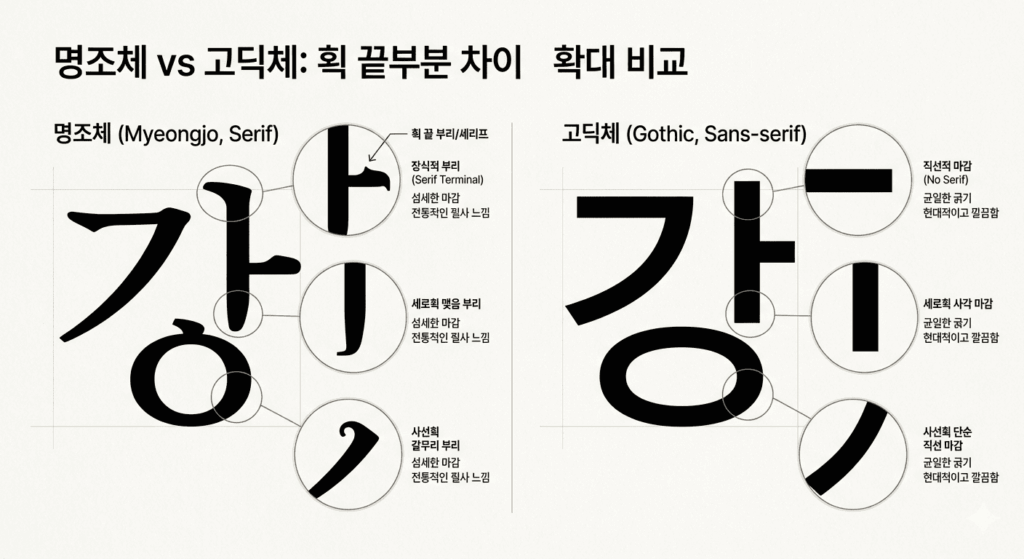
    명조체의 세리프와 고딕체의 깔끔한 끝부분 비교 도표

    2. 가독성을 좌우하는 폰트 속성

    폰트의 종류만큼이나 중요한 것이 바로 폰트의 다양한 속성입니다. 글자 크기, 자간, 행간 등은 우리가 글을 얼마나 편안하게 읽을 수 있는지에 직접적인 영향을 미칩니다.

    글자 크기 (Font Size): 너무 작지도, 너무 크지도 않게

    가장 기본적이면서도 중요한 요소입니다. 글자 크기가 너무 작으면 눈을 찡그리게 되고, 너무 크면 내용이 한눈에 들어오지 않아 불편함을 느낄 수 있습니다.

    • 일반적인 권장 범위:

    • 웹사이트 본문: 16px ~ 18px (디바이스 해상도에 따라 조절)

    • 인쇄물 본문: 9pt ~ 12pt (글꼴 종류와 디자인에 따라 달라짐)

    • 제목: 본문보다 1.5배 ~ 2배 크게 설정하는 것이 일반적입니다.

    • 팁: 다양한 기기에서 직접 확인하며 최적의 크기를 찾아야 합니다. 모바일 환경에서는 화면이 작으므로 PC 환경보다 약간 크게 설정하는 것이 좋습니다.

    자간 (Letter Spacing): 글자 사이의 적절한 간격

    자간은 글자 하나하나 사이의 간격을 의미합니다. 자간이 너무 좁으면 글자들이 빽빽하게 붙어 보여 답답하고 읽기 어려우며, 너무 넓으면 글자들이 흩어져 보여 집중력이 떨어질 수 있습니다.

    • 적절한 자간: 글자와 글자 사이에 약간의 여백이 느껴져야 합니다. 마치 ‘o’와 ‘m’ 사이의 간격이 일정하게 느껴지는 정도가 좋습니다.

    • 팁: 특정 폰트나 글자 조합에서 자간이 부자연스럽다면, 폰트 편집 도구를 이용해 미세하게 조정하는 것도 방법입니다. (전문적인 영역이지만, 간단한 조절은 가능합니다.)

    행간 (Line Spacing / Leading): 줄 사이의 여백

    행간은 줄과 줄 사이의 수직 간격을 말합니다. 행간이 좁으면 줄이 겹쳐 보이거나 다음 줄로 시선이 옮겨갈 때 혼란을 느낄 수 있습니다. 반대로 행간이 너무 넓으면 글의 흐름이 끊어지는 느낌을 줄 수 있습니다.

    • 일반적인 권장 비율:

    • 본문: 1.5배 ~ 2배 (글자 크기 대비)

    • 예를 들어, 10pt 폰트라면 15pt ~ 20pt의 행간을 설정하는 것이 좋습니다.

    • 팁: 인쇄물에서는 1.3배 ~ 1.7배, 웹에서는 1.5배 ~ 2배 정도가 편안하게 읽히는 경우가 많습니다. 콘텐츠의 성격과 디자인에 따라 유연하게 조절하세요.

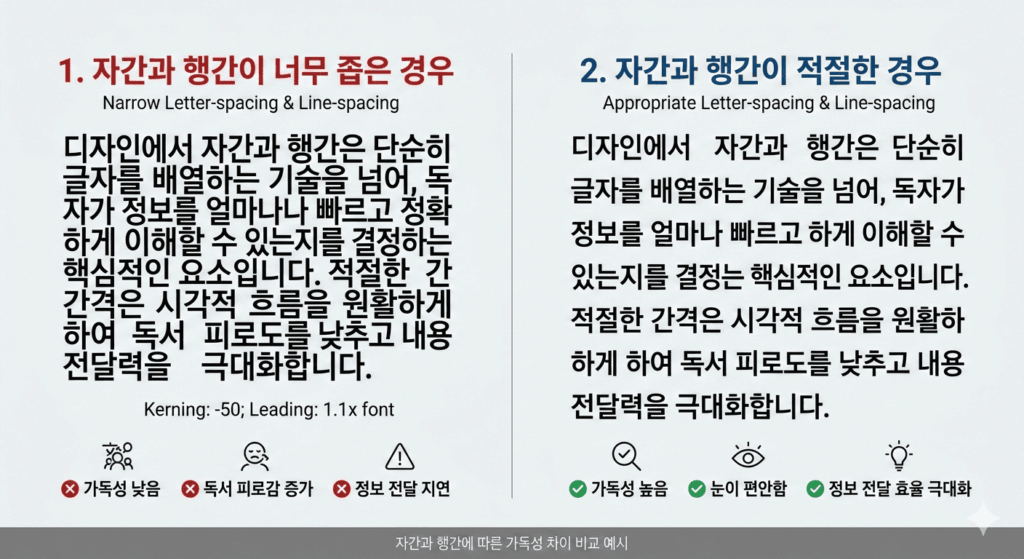
    글자의 자간과 행간 조절에 따른 가독성 차이 비교 예시 이미지

    3. 나에게 맞는 폰트, 어떻게 찾을까?

    수많은 폰트 중에서 어떤 것을 골라야 할지 막막할 때가 있습니다. 나에게 맞는, 혹은 콘텐츠에 맞는 폰트를 찾는 몇 가지 방법을 소개합니다.

    1. 목적과 맥락 파악하기

    가장 먼저 생각해야 할 것은 ‘이 글은 어디에 사용될 것인가?’입니다.

    • 웹사이트/블로그: 방문자들이 편안하게 정보를 얻고 오래 머물도록 돕는 폰트. (예: 나눔고딕, Noto Sans KR)

    • PPT/프레젠테이션: 발표자의 메시지를 명확하게 전달하고 시각적으로 주목도를 높이는 폰트. (예: 나눔스퀘어, KoPub돋움체)

    • 보고서/논문: 신뢰감 있고 전문적인 느낌을 주는 폰트. (예: 바탕체, Times New Roman)

    • 개인적인 글쓰기/일기: 개성이나 감성을 표현할 수 있는 폰트. (단, 너무 과하지 않게)

    2. 무료 폰트 활용하기

    요즘에는 고품질의 무료 폰트가 정말 많습니다. 저작권 걱정 없이 다양하게 활용해보세요.

    • 네이버 글꼴: 나눔글꼴 시리즈 (나눔명조, 나눔고딕, 나눔스퀘어 등)

    • 눈누 (noonnu.cc): 다양한 무료 폰트를 모아놓은 사이트. 상업적 이용 가능 여부도 쉽게 확인할 수 있습니다.

    • 각종 정부/공공기관 제공 폰트: 서울시 폰트, 부산시 폰트 등 지역 특색을 담은 폰트도 있습니다.

    3. 유료 폰트의 장점 이해하기

    더 독창적이거나 전문적인 디자인을 원한다면 유료 폰트도 좋은 선택입니다.

    • 다양한 굵기(Weight)와 스타일: 얇은 폰트부터 아주 굵은 폰트까지, 이탤릭체 등 다양한 변형을 제공합니다.

    • 뛰어난 완성도: 섬세한 디자인과 높은 완성도를 자랑합니다.

    • 전문적인 지원: 폰트 사용 관련 기술 지원을 받을 수 있습니다.

    4. 직접 테스트해보기

    마음에 드는 폰트를 몇 개 골랐다면, 직접 실제 콘텐츠에 적용해보고 비교해보는 것이 가장 좋습니다.

    • 같은 문단을 여러 폰트로 출력: 제목, 본문, 부제목 등 실제 사용될 부분을 동일한 내용으로 여러 폰트에 적용해봅니다.

    • 다양한 크기, 자간, 행간으로 테스트: 폰트 자체의 매력뿐만 아니라, 속성 조절에 따른 가독성 변화를 확인합니다.

    • 다른 사람에게 의견 묻기: 혼자 판단하기보다 주변 사람들에게 어떤 폰트가 더 읽기 편한지 물어보는 것도 좋은 방법입니다.

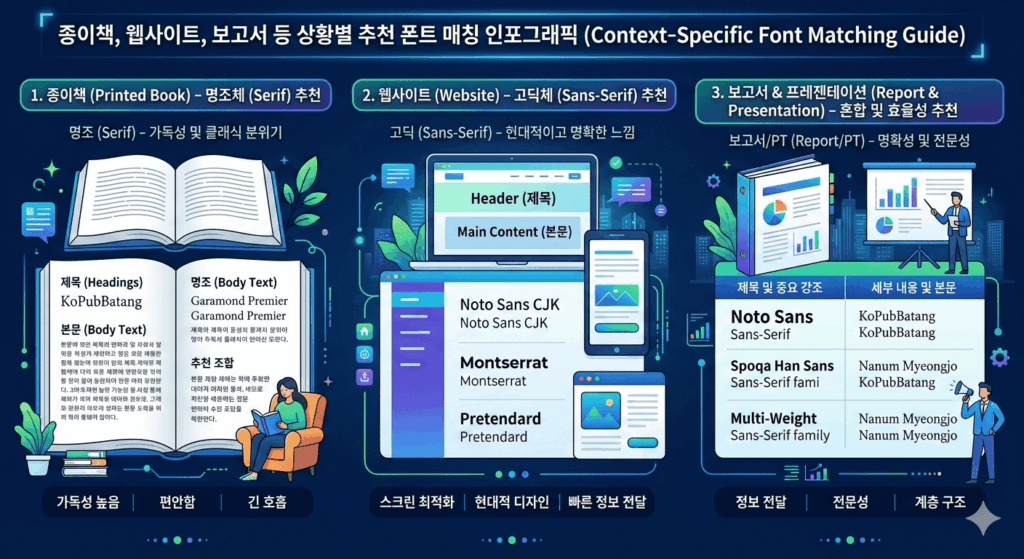
    사용 목적에 따른 추천 폰트 종류 인포그래픽 (명조, 고딕, 나눔글꼴)

    시선을 사로잡는 레이아웃, 어떻게 구성할까?

    아무리 좋은 내용이라도 보기 좋게 정리되어 있지 않으면 독자는 금세 흥미를 잃습니다. ‘레이아웃’은 콘텐츠의 뼈대와 같습니다. 어떤 디자인 요소를 어디에 배치하느냐에 따라 정보의 전달력과 사용자의 경험이 크게 달라집니다.

    1. 레이아웃의 기본 원칙: 통일성과 균형

    효과적인 레이아웃은 단순히 예쁘게 꾸미는 것을 넘어, 정보의 흐름을 안내하고 사용자의 이해를 돕는 역할을 합니다.

    통일성: 일관된 디자인 언어 유지하기

    통일성은 전체 콘텐츠를 하나의 묶음으로 느끼게 하는 중요한 요소입니다.

    • 색상: 전체적으로 사용하는 색상의 개수를 제한하고, 일관된 색상 팔레트를 유지합니다. (예: 메인 컬러 1~2개, 보조 컬러 1~2개)

    • 폰트: 제목, 부제목, 본문 등에 사용하는 폰트 종류와 크기, 굵기를 통일시킵니다. (예: 제목은 H2 고딕체 굵게, 본문은 11pt 명조체)

    • 간격: 요소들 간의 여백(마진, 패딩)을 일정하게 유지하여 안정감을 줍니다.

    • 배치: 반복되는 요소(예: 페이지 번호, 메뉴)는 일정한 위치에 배치합니다.

    균형: 시각적 무게감의 조화

    균형은 디자인 요소들이 시각적으로 안정감 있게 배치되는 것을 의미합니다.

    • 대칭 균형: 중앙을 기준으로 좌우 또는 상하가 동일한 형태를 이루는 안정적인 느낌을 줍니다.

    • 비대칭 균형: 서로 다른 요소들을 배치하되, 시각적 무게감을 조절하여 전체적으로 안정감을 주는 방식입니다. (더 역동적이고 흥미로운 느낌을 줄 수 있습니다.)

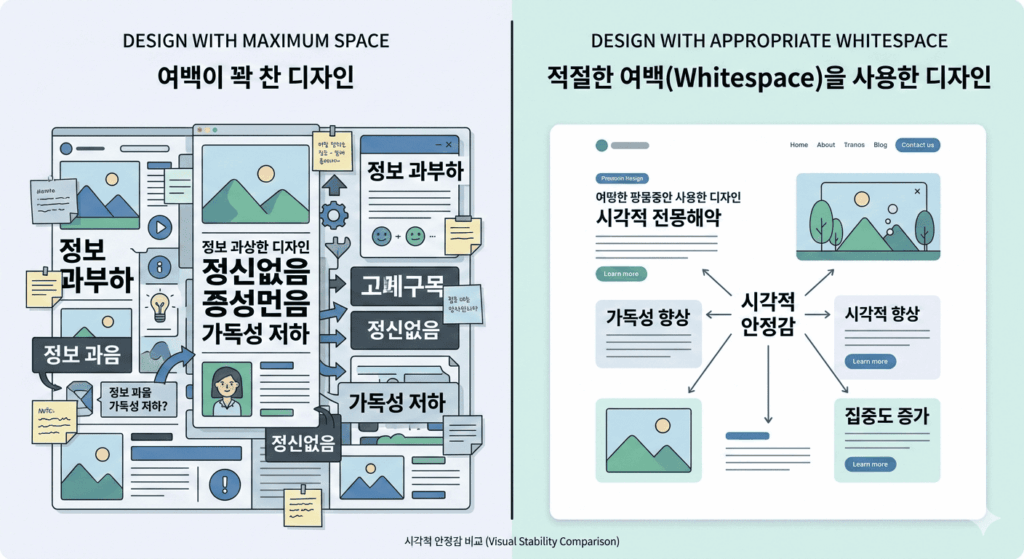
    • 팁: 모든 요소를 꽉 채우기보다 적절한 ‘여백의 미’를 활용하는 것이 중요합니다. 여백은 콘텐츠에 숨 쉴 공간을 주고, 각 요소가 돋보이도록 돕습니다.

    디자인 레이아웃에서 여백의 유무에 따른 시각적 편안함 비교

    2. 정보의 흐름을 안내하는 그리드 시스템

    그리드 시스템은 보이지 않는 격자 틀을 활용하여 콘텐츠 요소를 정렬하고 배치하는 방식입니다. 웹 디자인, 인쇄물 디자인 등 다양한 분야에서 활용되며, 레이아웃을 체계적이고 안정적으로 만들어 줍니다.

    • 컬럼(Column): 화면이나 페이지를 세로로 나누는 영역입니다. 컬럼 수를 정하고 각 요소가 이 컬럼 안에 배치되도록 합니다. (예: 2단, 3단 레이아웃)

    • 거터(Gutter): 컬럼과 컬럼 사이의 수직 간격입니다.

    • 마진(Margin): 콘텐츠 영역과 페이지 가장자리 사이의 여백입니다.

    그리드 시스템의 장점:

    • 정돈된 느낌: 모든 요소가 정해진 규칙에 따라 배치되어 깔끔하고 전문적으로 보입니다.

    • 일관성 유지: 여러 페이지나 섹션에 걸쳐 통일된 레이아웃을 적용하기 쉽습니다.

    • 효율적인 작업: 디자인 요소 배치에 대한 고민을 줄여주고 작업 속도를 높여줍니다.

    3. 시각적 계층 구조 만들기

    시각적 계층 구조는 정보의 중요도에 따라 시각적인 강약을 조절하여 독자가 중요한 내용부터 자연스럽게 인지하도록 유도하는 것입니다.

    • 크기: 크기가 큰 요소가 더 중요하게 인식됩니다. (예: 제목 > 부제목 > 본문)

    • 색상: 눈에 띄는 색상이나 대비가 강한 색상을 사용하여 중요한 요소를 강조합니다.

    • 굵기: 굵은 폰트나 강조 기호(볼드체, 밑줄 등)를 사용하여 주목도를 높입니다.

    • 위치: 일반적으로 페이지 상단이나 좌측 상단에 오는 요소가 먼저 눈에 띕니다.

    • 공간: 중요한 요소 주변에 충분한 여백을 두어 분리하고 강조합니다.

    예시:

    • 웹사이트 메인 페이지: 가장 큰 헤드라인과 이미지가 상단에 위치하고, 그 아래로 주요 콘텐츠를 설명하는 부제목과 본문이 이어집니다.

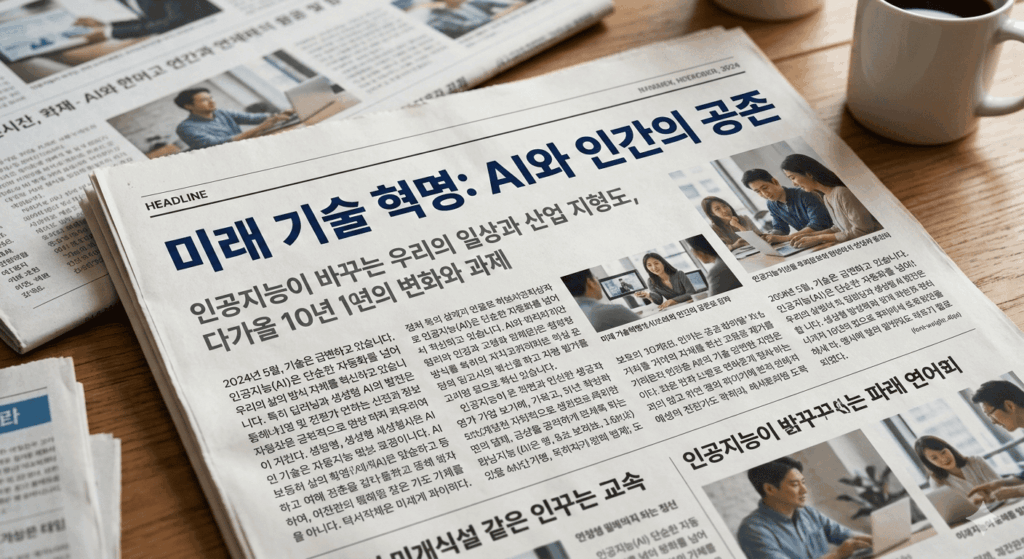
    • 뉴스 기사: 가장 중요한 헤드라인이 가장 크게 보이고, 그 아래로 기사의 핵심 내용을 요약한 리드 문단, 그리고 본문 기사가 순서대로 배치됩니다.

    폰트 크기와 굵기를 활용한 시각적 계층 구조(Hierarchy) 예시

    4. 효과적인 레이아웃 구성 요소

    좋은 레이아웃은 다음과 같은 요소들을 적절히 조합하여 만들어집니다.

    제목 (Headline)

    콘텐츠의 핵심 주제를 명확하고 간결하게 전달해야 합니다.

    • 크기: 본문보다 훨씬 크게 설정하여 시선을 사로잡습니다.

    • 폰트: 가독성이 좋으면서도 콘텐츠의 성격을 드러내는 폰트를 선택합니다. (보통 고딕체 계열)

    • 위치: 페이지 상단이나 눈에 잘 띄는 곳에 배치합니다.

    부제목 (Subheadline)

    본문의 각 섹션 내용을 요약하거나, 특정 내용을 소개하는 역할을 합니다.

    • 크기: 제목보다는 작지만, 본문보다는 크게 설정합니다.

    • 폰트: 제목과 통일성을 유지하되, 약간의 변화를 주거나 본문과 동일한 폰트 계열을 사용합니다.

    • 역할: 긴 본문 내용을 작은 단위로 나누어 독자가 내용을 파악하고 원하는 정보를 쉽게 찾도록 돕습니다.

    본문 (Body Text)

    콘텐츠의 핵심 내용을 전달하는 부분입니다. 가독성이 최우선입니다.

    • 폰트: 명조체 또는 고딕체 계열의 기본 폰트 사용을 권장합니다.

    • 크기, 자간, 행간: 앞서 설명한 가독성 좋은 폰트 속성 설정을 따릅니다.

    • 단락 구분: 너무 긴 단락은 피하고, 적절한 길이로 나누어 읽기 쉽게 합니다.

    이미지 및 시각 자료

    텍스트만으로는 전달하기 어려운 정보를 효과적으로 보완하고 시각적인 흥미를 더합니다.

    • 관련성: 콘텐츠 내용과 직접적으로 관련된 이미지를 사용합니다.

    • 품질: 고화질의 선명한 이미지를 사용합니다.

    • 배치: 텍스트와 자연스럽게 어우러지도록 배치합니다. 텍스트가 너무 길면 중간에 이미지를 삽입하여 지루함을 덜어줄 수 있습니다.

    • 저작권: 반드시 저작권을 확인하고 사용해야 합니다.

    여백 (Whitespace)

    요소들 사이에 의도적으로 비워둔 공간입니다. ‘빈 공간’이 아니라, 디자인의 중요한 요소 중 하나입니다.

    • 가독성 향상: 요소들을 분리하여 시각적인 피로도를 줄이고, 각 요소에 집중할 수 있도록 돕습니다.

    • 집중력 향상: 사용자가 콘텐츠에 더 집중하도록 유도합니다.

    • 고급스러운 느낌: 적절한 여백은 디자인을 깔끔하고 세련되게 만들어 줍니다.

    색상 (Color)

    브랜드 아이덴티티를 표현하고, 정보의 중요도를 나타내며, 감성적인 분위기를 연출하는 데 사용됩니다.

    • 제한적인 사용: 너무 많은 색상을 사용하면 혼란스럽고 산만해 보일 수 있습니다. 2~3가지 메인 색상과 보조 색상을 정해 일관되게 사용합니다.

    • 의미 전달: 특정 색상은 특정 의미나 감정을 전달할 수 있습니다. (예: 빨간색 – 경고, 파란색 – 신뢰)

    • 대비: 텍스트와 배경색의 대비가 충분해야 가독성이 높아집니다.

    4. 흔한 레이아웃 실수와 해결책

    효과적인 레이아웃을 만들다 보면 자신도 모르게 실수를 저지를 수 있습니다. 다음은 흔히 발생하는 실수와 해결 방법입니다.

    실수 1: 너무 많은 정보를 한곳에 때려 넣기

    • 문제점: 독자가 어디서부터 봐야 할지 혼란스러워하고, 정보 과부하로 쉽게 지칩니다.

    • 해결책:

    • 정보 분리: 핵심 정보 위주로 구성하고, 세부 정보는 별도의 섹션이나 링크로 분리합니다.

    • 시각적 계층 구조 강화: 제목, 부제목, 목록 등을 활용하여 정보의 중요도를 명확히 구분합니다.

    • 충분한 여백 활용: 각 요소 사이에 적절한 여백을 두어 숨 쉴 공간을 만듭니다.

    실수 2: 일관성 없는 디자인

    • 문제점: 폰트, 색상, 간격 등이 제각각이라 전체적으로 조잡하고 신뢰도가 떨어져 보입니다.

    • 해결책:

    • 디자인 시스템 구축: 사용할 폰트, 색상 팔레트, 간격 규칙 등을 미리 정해두고 일관되게 적용합니다.

    • 템플릿 활용: 웹사이트나 문서 작업 시 미리 만들어진 템플릿을 활용하면 일관성을 유지하는 데 도움이 됩니다.

    실수 3: 가독성을 해치는 폰트/색상 조합

    • 문제점: 너무 얇거나 장식적인 폰트, 혹은 배경과 대비가 낮은 색상 조합으로 글자를 읽기 어렵게 만듭니다.

    • 해결책:

    • 가독성 높은 폰트 선택: 본문에는 명조체 또는 고딕체 계열의 기본 폰트를 사용합니다.

    • 충분한 대비 확보: 텍스트와 배경색의 명도 차이를 충분히 주어 명확하게 보이도록 합니다. (예: 어두운 텍스트 + 밝은 배경, 밝은 텍스트 + 어두운 배경)

    • 색상 사용 신중: 강조를 위해 색상을 사용할 때는 너무 많은 색상을 사용하지 않고, 가독성을 해치지 않는 범위 내에서 사용합니다.

    실수 4: 모바일 환경 고려 부족

    • 문제점: PC에서는 잘 보이지만, 모바일 화면에서는 글자가 너무 작거나 레이아웃이 깨져 보입니다.

    • 해결책:

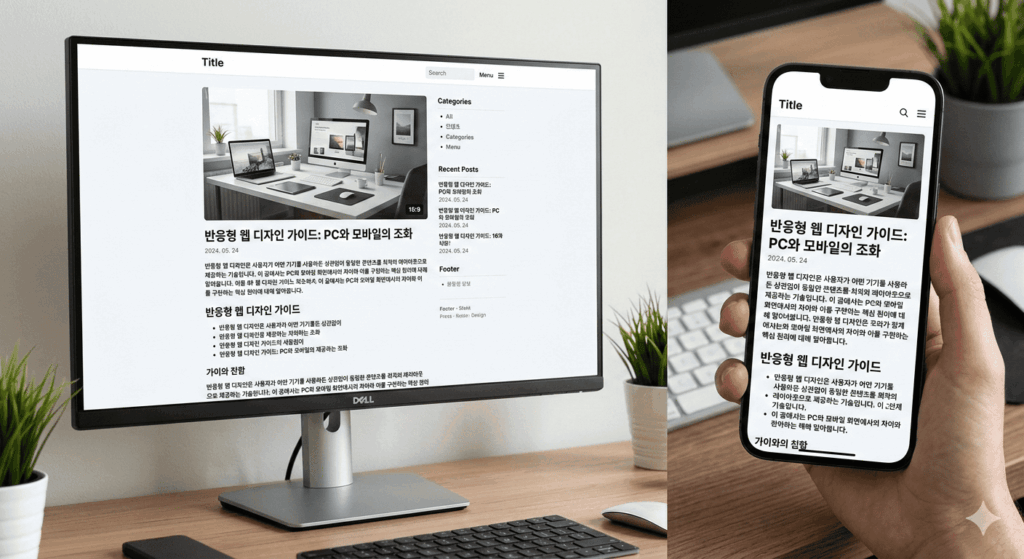
    • 반응형 디자인: 다양한 화면 크기에서도 콘텐츠가 최적으로 보이도록 자동으로 레이아웃이 조절되는 반응형 디자인을 적용합니다.

    • 모바일 우선 테스트: 디자인 작업 시 PC뿐만 아니라 모바일 기기에서도 직접 확인하고 수정합니다.

    • 간결한 콘텐츠: 모바일에서는 긴 글보다 핵심 내용을 빠르게 파악하는 것이 중요하므로, 콘텐츠를 간결하게 구성합니다.

    PC와 모바일 기기에서 가독성을 유지하는 반응형 레이아웃 예시

    5. 실전! 가독성 높은 레이아웃 만들기 체크리스트

    | 항목 | 확인 내용 | 개선 방안 |

    | :————– | :—————————————————————————————————- | :————————————————————————————————————————————– |

    | 폰트 | 제목, 부제목, 본문에 사용된 폰트가 가독성이 좋은가? (명조/고딕 계열 기본) | 너무 장식적이거나 얇은 폰트는 피하고, 본문에는 16px 이상의 크기 권장. |

    | | 폰트 크기, 자간, 행간이 적절하게 설정되어 눈이 편안한가? | 본문 폰트 크기 대비 1.5~2배의 행간, 적절한 자간 확보. |

    | 레이아웃 | 정보의 중요도에 따라 시각적 계층 구조가 명확하게 드러나는가? (크기, 색상, 굵기 등 활용) | 제목 > 부제목 > 본문 순으로 크기/굵기 조절, 핵심 내용은 시각적으로 강조. |

    | | 전체적인 디자인 요소(색상, 폰트, 간격)에 일관성이 있는가? | 2~3가지 메인 색

  • 링크 빌딩을 위한 아웃바운드 링크 활용 전략: 검색 순위 높이는 비법

    링크 빌딩을 위한 아웃바운드 링크 활용 전략: 검색 순위 높이는 비법

    링크 빌딩을 위한 아웃바운드 링크 활용 전략과 검색 순위 높이는 비법이 적힌 블로그 썸네일 이미지

    아웃바운드 링크, 왜 중요할까요? 검색 엔진 최적화(SEO)의 숨겨진 열쇠

    웹사이트를 운영하거나 콘텐츠를 제작하다 보면 ‘링크’라는 단어를 자주 접하게 됩니다. 내부 링크(Internal Link), 외부 링크(External Link), 그리고 오늘 이야기할 아웃바운드 링크(Outbound Link)까지. 언뜻 비슷해 보이지만, 각기 다른 역할을 수행하며 웹사이트의 성장에 기여합니다. 특히 아웃바운드 링크는 우리가 외부로 보내는 링크를 의미하며, 이는 검색 엔진 최적화(SEO) 전략에서 매우 중요한 요소로 작용합니다.

    많은 분들이 링크 빌딩이라고 하면 주로 외부에서 내 웹사이트로 들어오는 ‘인바운드 링크(Backlink)’에만 집중하는 경향이 있습니다. 물론 인바운드 링크가 웹사이트의 권위와 신뢰도를 높이는 데 결정적인 역할을 하는 것은 사실입니다. 하지만 검색 엔진은 단순히 들어오는 링크의 양뿐만 아니라, 나가는 링크의 질과 맥락 또한 꼼꼼히 평가합니다.

    아웃바운드 링크의 개념과 SEO 중요성을 상징하는 이미지

    아웃바운드 링크의 SEO 효과: 검색 엔진은 무엇을 볼까요?

    검색 엔진, 특히 구글은 사용자가 원하는 정보를 빠르고 정확하게 제공하는 것을 최우선 목표로 합니다. 이를 위해 웹사이트의 콘텐츠 품질, 사용자 경험, 그리고 웹사이트 간의 관계를 종합적으로 분석합니다. 아웃바운드 링크는 이러한 분석 과정에서 다음과 같은 긍정적인 신호를 전달합니다.

    • 콘텐츠의 신뢰도 및 권위 향상: 관련성 높고 신뢰할 수 있는 외부 자료를 링크함으로써, 해당 콘텐츠가 충분한 조사와 근거를 바탕으로 작성되었음을 보여줍니다. 이는 검색 엔진에게 여러분의 웹사이트가 정보의 출처로서 신뢰할 만하다는 인상을 줍니다. 예를 들어, 건강 정보를 다루는 블로그에서 공신력 있는 의학 논문을 링크한다면, 해당 블로그의 정보 신뢰도가 높아지는 것과 같은 이치입니다.

    • 사용자 경험(UX) 개선: 사용자는 특정 주제에 대해 더 깊이 알고 싶어 하거나, 관련 정보를 추가로 얻고 싶어 하는 경우가 많습니다. 이때 유용한 외부 자료로 연결되는 아웃바운드 링크는 사용자가 원하는 정보를 쉽게 찾도록 도와줍니다. 이는 웹사이트 체류 시간 증가, 이탈률 감소 등 긍정적인 사용자 경험 지표로 이어져 SEO에 유리하게 작용합니다.

    • 웹사이트의 주제 및 맥락 명확화: 아웃바운드 링크를 통해 여러분의 웹사이트가 어떤 주제에 집중하고 있으며, 어떤 분야와 관련이 있는지를 검색 엔진에게 명확하게 전달할 수 있습니다. 검색 엔진은 이러한 맥락 정보를 바탕으로 웹사이트의 주제를 더 잘 이해하고, 관련 검색어에 대한 순위를 높이는 데 활용합니다.

    • 긍정적인 웹사이트 생태계 기여: 건강한 웹사이트들은 서로 유용한 정보를 공유하며 긍정적인 생태계를 형성합니다. 검색 엔진은 이러한 생태계에 기여하는 웹사이트를 선호하며, 이는 장기적으로 웹사이트의 검색 순위 향상에 도움을 줄 수 있습니다.

    아웃바운드 링크가 SEO에 주는 4가지 긍정적 효과 인포그래픽

    아웃바운드 링크, 무조건 많이 달면 좋을까요? 질적인 측면의 중요성

    그렇다면 아웃바운드 링크는 무조건 많이 달면 좋을까요? 답은 ‘아니요’입니다. 단순히 링크의 개수만 늘리는 것은 오히려 웹사이트에 부정적인 영향을 줄 수 있습니다. 검색 엔진은 링크의 양보다 을 훨씬 중요하게 평가합니다.

    어떤 아웃바운드 링크가 ‘좋은’ 링크일까요?

    • 주제 관련성: 여러분의 콘텐츠 주제와 직접적으로 관련이 있는 웹사이트를 링크해야 합니다. 전혀 관련 없는 웹사이트로 링크하는 것은 검색 엔진에게 혼란을 줄 뿐입니다. 예를 들어, 요리 레시피 글에서 자동차 부품 판매 사이트를 링크하는 것은 부적절합니다.

    • 신뢰도 및 권위: 링크하는 외부 웹사이트는 자체적으로 높은 신뢰도와 권위를 가지고 있어야 합니다. 공신력 있는 기관, 유명한 언론사, 전문가 블로그 등이 좋은 예시입니다. 스팸성 웹사이트나 저품질의 콘텐츠를 가진 사이트는 피해야 합니다.

    • 최신 정보: 가능하면 최신 정보를 담고 있는 웹사이트를 링크하는 것이 좋습니다. 오래된 정보는 사용자에게 도움이 되지 않을 뿐만 아니라, 여러분의 콘텐츠 신뢰도에도 영향을 미칠 수 있습니다.

    • 사용자에게 가치 제공: 링크를 클릭했을 때 사용자가 실질적인 도움이나 추가 정보를 얻을 수 있어야 합니다. 단순히 내용을 반복하거나 불필요한 정보만 제공하는 사이트로 연결하는 것은 피해야 합니다.

    피해야 할 아웃바운드 링크 유형

    • 스팸성 웹사이트: 광고만 덕지덕지 붙어 있거나, 악성코드를 포함하고 있을 가능성이 있는 웹사이트는 절대 링크해서는 안 됩니다.

    • 저품질 콘텐츠: 내용이 부실하거나, 문법 오류가 많거나, 표절 논란이 있는 웹사이트는 피해야 합니다.

    • 자동 생성된 콘텐츠: 사람이 직접 작성하지 않고 프로그램으로 자동 생성된 콘텐츠는 신뢰도가 낮습니다.

    • 과도한 광고: 사용자 경험을 해칠 정도로 광고가 많은 웹사이트는 좋지 않은 인상을 줄 수 있습니다.

    좋은 아웃바운드 링크와 피해야 할 저품질 링크 비교

    링크 빌딩을 위한 아웃바운드 링크 활용 전략: 검색 순위 높이기

    이제 아웃바운드 링크의 중요성과 좋은 링크의 기준을 이해했습니다. 그렇다면 실제로 링크 빌딩을 위해 아웃바운드 링크를 어떻게 전략적으로 활용할 수 있을까요?

    1. 심층 연구 및 정보 제공을 위한 링크 활용

    가장 기본적인 아웃바운드 링크 활용법은 여러분의 콘텐츠를 뒷받침하는 심층적인 연구 자료나 신뢰할 수 있는 정보원을 링크하는 것입니다.

    • 통계 자료 및 연구 보고서: 정부 기관, 유명 연구소, 시장 조사 기관 등에서 발표한 최신 통계 자료나 연구 보고서를 링크하면 콘텐츠의 객관성과 신뢰도를 크게 높일 수 있습니다.

    • 예시: ‘한국의 1인 가구 증가율’에 대한 글을 작성하면서 통계청의 관련 보고서를 링크.

    • 전문가 의견 및 인터뷰: 해당 분야 전문가의 인터뷰 기사나 칼럼을 링크하여 콘텐츠에 전문성을 더할 수 있습니다.

    • 예시: ‘미래 기술 동향’에 대한 글에서 유명 IT 전문가의 인터뷰 기사를 링크.

    • 정의 및 개념 설명: 독자가 이해하기 어려운 전문 용어나 개념이 있다면, 위키피디아(신뢰도 높은 내용만 선별)나 관련 분야의 권위 있는 사전 사이트를 링크하여 설명을 보충할 수 있습니다.

    • 예시: ‘블록체인 기술’에 대한 설명 시, 블록체인 관련 전문 용어의 정의를 설명하는 위키피디아 페이지를 링크.

    전문성 향상을 위한 통계 및 연구 자료 인포그래픽 인용 이미지

    2. 사용자 편의를 위한 추가 정보 제공

    독자가 특정 주제에 대해 더 깊이 알고 싶어 하거나, 관련 정보를 추가로 얻고 싶어 할 때 유용한 외부 자료로 연결해주는 것은 사용자 경험을 크게 향상시킵니다.

    • 관련 뉴스 기사 및 최신 동향: 특정 사건이나 트렌드에 대한 심층적인 이해를 돕기 위해 관련 뉴스 기사나 최신 동향을 다룬 전문 매체의 기사를 링크할 수 있습니다.

    • 예시: ‘친환경 에너지 정책 변화’에 대한 글에서 관련 정부 발표 뉴스나 주요 언론사의 심층 분석 기사를 링크.

    • 도구 및 리소스 제공: 사용자가 특정 작업을 수행하거나 정보를 얻는 데 도움이 되는 온라인 도구, 템플릿, 프레임워크 등을 제공하는 웹사이트를 링크할 수 있습니다.

    • 예시: ‘블로그 글쓰기 팁’에 대한 글에서 유용한 무료 이미지 사이트나 문법 검사 도구 사이트를 링크.

    • 온라인 강좌 및 교육 자료: 특정 기술이나 지식을 배우고 싶어 하는 독자들을 위해 관련 온라인 강좌나 교육 자료가 있는 웹사이트를 추천할 수 있습니다.

    • 예시: ‘파이썬 기초 프로그래밍’에 대한 글에서 무료 파이썬 온라인 강좌 사이트를 링크.

    3. 파트너십 및 협업을 통한 상호 링크 (주의 필요)

    때로는 다른 웹사이트와의 파트너십이나 협업을 통해 아웃바운드 링크를 생성할 수 있습니다. 하지만 이 부분은 매우 신중하게 접근해야 합니다. 검색 엔진은 인위적이거나 부자연스러운 링크 교환을 싫어하기 때문입니다.

    링크 빌딩을 위한 전략적 콜드 아웃리치 및 파트너십 상징

    • 상호 보완적인 콘텐츠 협업: 서로 다른 분야의 전문성을 가진 웹사이트들이 협력하여 공동 콘텐츠를 제작하거나, 서로의 콘텐츠를 인용하고 링크해주는 방식입니다.

    • 예시: 피트니스 블로그와 건강 식단 블로그가 협력하여 ‘건강한 다이어트’에 대한 공동 가이드라인을 만들고 서로 링크.

    • 업계 리소스 목록 구축: 특정 산업 분야의 유용한 웹사이트들을 모아 ‘추천 리소스 목록’ 페이지를 만들고, 서로 링크를 공유하는 방식입니다. 이는 사용자에게 유용한 정보를 제공하는 동시에 자연스러운 링크 교류를 유도할 수 있습니다.

    • 예시: ‘마케팅 전문가를 위한 추천 도구’ 페이지를 만들고, 각 도구 웹사이트를 링크하며 해당 도구 제작 사이트에서도 여러분의 페이지를 링크하도록 협의.

    주의사항:

    • 링크 거래 금지: 단순히 링크를 주고받기 위한 목적으로 파트너십을 맺는 것은 검색 엔진 알고리즘에 의해 부정적인 영향을 받을 수 있습니다. 반드시 사용자에게 가치를 제공하는 실질적인 협업이 동반되어야 합니다.

    • 관련성 유지: 파트너십을 맺는 웹사이트는 여러분의 웹사이트와 주제적으로 관련성이 높아야 합니다.

    • 자연스러운 링크: 인위적인 느낌 없이, 콘텐츠 맥락에 자연스럽게 녹아들도록 링크를 배치해야 합니다.

    4. 아웃바운드 링크를 통한 잠재 고객 확보 (콜드 아웃리치)

    이는 조금 더 적극적인 형태의 아웃바운드 링크 활용 전략입니다. 여러분의 콘텐츠가 특정 웹사이트의 콘텐츠와 관련성이 높고, 해당 웹사이트에 유용한 정보를 제공할 수 있다고 판단될 때, 콜드 아웃리치(Cold Outreach)를 통해 링크를 요청하는 방식입니다.

    • 콘텐츠 개선 제안: 특정 웹사이트의 콘텐츠를 읽고, 여러분의 콘텐츠가 해당 콘텐츠의 정보를 보충하거나 더 최신화하는 데 도움이 될 수 있다고 판단되면, 해당 웹사이트 운영자에게 연락하여 여러분의 콘텐츠를 링크로 추가해줄 것을 정중하게 요청합니다.

    • 예시: 오래된 ‘온라인 광고 트렌드’ 글을 운영하는 웹사이트에 연락하여, 더 최신 데이터와 분석을 담은 여러분의 글을 링크로 추가해달라고 요청.

    • 자료 인용 요청: 여러분의 콘텐츠에서 특정 자료나 통계를 인용했다면, 해당 자료를 제공한 웹사이트 운영자에게 연락하여 여러분의 콘텐츠를 언급하거나 링크해줄 것을 요청할 수 있습니다.

    • 예시: 특정 연구 보고서를 기반으로 작성한 글에서, 해당 보고서를 제공한 기관에 연락하여 여러분의 글을 소개하고 링크를 요청.

    콜드 아웃리치 성공률을 높이는 팁:

    • 개인화된 메시지: 복사/붙여넣기 식의 일반적인 메시지는 효과가 없습니다. 상대방의 웹사이트와 콘텐츠를 충분히 연구하고, 왜 여러분의 콘텐츠가 그들에게 가치가 있는지를 구체적으로 설명해야 합니다.

    • 명확한 가치 제안: 여러분의 콘텐츠가 상대방의 사용자에게 어떤 추가적인 가치를 제공할 수 있는지 명확하게 제시해야 합니다.

    • 정중하고 간결한 요청: 상대방의 시간을 존중하며, 요청 사항을 명확하고 간결하게 전달해야 합니다.

    • 후속 조치: 한 번의 연락으로 답이 없더라도, 며칠 뒤 정중하게 후속 메시지를 보내볼 수 있습니다. (단, 과도한 연락은 역효과를 낳을 수 있습니다.)

    아웃바운드 링크 구축 시 흔히 저지르는 실수와 주의사항

    아웃바운드 링크 전략을 실행하다 보면 의도치 않게 실수를 저지를 수 있습니다. 다음은 주의해야 할 몇 가지 사항입니다.

    1. 관련 없는 웹사이트 링크

    가장 흔하고 치명적인 실수입니다. 여러분의 콘텐츠 주제와 전혀 관련 없는 웹사이트로 링크를 보내면, 검색 엔진은 여러분의 콘텐츠를 제대로 이해하지 못하고 오히려 신뢰도를 낮게 평가할 수 있습니다.

    2. 과도한 링크 사용

    콘텐츠 내용보다 링크가 더 많아 보이는 것은 사용자 경험을 해칠 뿐만 아니라, 검색 엔진에게도 좋지 않은 신호를 보냅니다. 각 링크는 반드시 명확한 목적과 가치를 가지고 있어야 합니다.

    3. ‘nofollow’ 속성 무시

    외부 링크에 rel="nofollow" 속성을 부여하면 검색 엔진은 해당 링크를 따라가지 않고 링크 순위 평가에도 반영하지 않습니다. 광고나 스폰서십 링크, 댓글 등 신뢰할 수 없는 출처의 링크에는 nofollow 속성을 사용하는 것이 일반적입니다. 하지만 권위 있고 신뢰할 수 있는 외부 자료를 인용할 때는 nofollow 속성을 사용하지 않는 것이 좋습니다.

    4. 깨진 링크 (Broken Links)

    링크를 클릭했을 때 ‘404 Not Found’ 오류가 발생하는 것은 사용자에게 매우 불쾌한 경험을 선사합니다. 이는 여러분의 웹사이트 관리 소홀로 비춰질 수 있으며, SEO에도 부정적인 영향을 미칩니다. 정기적으로 깨진 링크를 점검하고 수정하는 것이 중요합니다.

    SEO에 악영향을 주는 깨진 링크 주의 경고 이미지

    • 깨진 링크 확인 도구 활용: Google Search Console, Screaming Frog, Ahrefs Broken Link Checker 등 다양한 도구를 활용하여 웹사이트 내 깨진 링크를 찾아낼 수 있습니다.

    5. 내부 링크와 혼동

    아웃바운드 링크는 외부 웹사이트로 연결되는 링크입니다. 여러분의 웹사이트 내 다른 페이지로 연결되는 것은 내부 링크입니다. 둘의 역할을 명확히 구분해야 합니다.

    6. 링크의 앵커 텍스트 (Anchor Text) 최적화

    앵커 텍스트는 링크가 걸린 클릭 가능한 텍스트를 말합니다. 앵커 텍스트는 사용자와 검색 엔진 모두에게 링크의 내용을 설명해주는 중요한 역할을 합니다.

    • 명확하고 설명적인 앵커 텍스트 사용: “여기 클릭”과 같은 모호한 텍스트 대신, 링크되는 콘텐츠의 핵심 내용을 담고 있는 구체적인 단어나 문구를 사용하는 것이 좋습니다.

    • 나쁜 예: “더 알아보세요.”

    • 좋은 예: “2023년 디지털 마케팅 트렌드 분석”

    • 자연스러운 키워드 포함: 앵커 텍스트에 관련 키워드를 자연스럽게 포함시키면 검색 엔진이 해당 링크의 주제를 파악하는 데 도움이 됩니다. 하지만 과도한 키워드 반복이나 스팸성 앵커 텍스트 사용은 오히려 페널티를 받을 수 있으니 주의해야 합니다.

    아웃바운드 링크 전략, 어떻게 측정하고 개선할까?

    아웃바운드 링크 전략의 효과를 제대로 파악하고 지속적으로 개선하기 위해서는 데이터 기반의 접근이 필수적입니다.

    1. Google Analytics 활용

    Google Analytics는 웹사이트 트래그 분석에 가장 널리 사용되는 도구입니다. 이를 통해 아웃바운드 링크의 성과를 측정할 수 있습니다.

    • 이벤트 추적 설정: Google Analytics에서 ‘이벤트 추적’ 기능을 설정하면, 사용자가 특정 아웃바운드 링크를 클릭했을 때 이를 이벤트로 기록할 수 있습니다.

    • 설정 방법: Google Analytics 설정에서 ‘이벤트’ 메뉴를 찾아 ‘새로운 이벤트 생성’을 클릭하고, ‘클릭’ 이벤트 유형을 선택한 후, ‘외부 링크’ 또는 특정 URL 패턴을 기준으로 이벤트를 설정합니다.

    • 이벤트 보고서 분석: 설정된 이벤트 보고서를 통해 어떤 아웃바운드 링크가 가장 많이 클릭되었는지, 어떤 페이지의 아웃바운드 링크가 효과적인지 등을 파악할 수 있습니다.

    • 사용자 행동 흐름 분석: 아웃바운드 링크를 통해 사용자가 이탈하는 패턴을 분석하여, 어떤 페이지의 링크가 사용자 경험을 해치는지 또는 어떤 외부 사이트가 사용자의 관심을 끄는지 등을 파악할 수 있습니다.

    2. Google Search Console 활용

    Google Search Console은 검색 엔진에서의 웹사이트 성능을 파악하는 데 필수적인 도구입니다.

    • 전반적인 트래픽 및 검색 순위 변화: 아웃바운드 링크 전략을 실행한 후, 웹사이트의 전반적인 트래픽 변화와 주요 키워드에 대한 검색 순위 변화를 모니터링합니다. 아웃바운드 링크가 간접적으로 SEO에 긍정적인 영향을 미쳤는지 확인할 수 있습니다.

    • 크롤링 오류 확인: 앞서 언급했듯이, 깨진 링크는 SEO에 매우 해롭습니다. Search Console의 ‘크롤링 오류’ 보고서를 통해 깨진 링크를 주기적으로 확인하고 수정해야 합니다.

    아웃바운드 링크 성과 측정을 위한 SEO 분석 도구 화면

    3. SEO 분석 도구 활용

    Ahrefs, SEMrush, Moz 등 전문 SEO 분석 도구들은 아웃바운드 링크 분석에 더욱 강력한 기능을 제공합니다.

    • 아웃바운드 링크 리포트: 해당 도구들을 통해 여러분의 웹사이트가 어떤 외부 웹사이트로 링크하고 있는지, 각 링크의 권위(DR, DA 등)는 어느 정도인지 등을 상세하게 분석할 수 있습니다.

    • 경쟁사 분석: 경쟁사들이 어떤 아웃바운드 링크 전략을 사용하고 있는지 분석하여 인사이트를 얻을 수 있습니다.

    • 깨진 링크 및 리디렉션 관리: 이러한 도구들은 깨진 링크뿐만 아니라 잘못된 리디렉션 등을 탐지하는 데도 유용합니다.

    개선을 위한 질문

    • 어떤 아웃바운드 링크가 가장 많은 클릭을 유도하는가? (Google Analytics)

    • 이 링크들은 사용자에게 어떤 가치를 제공하고 있는가?

    • 아웃바운드 링크를 통해 유입된 사용자의 체류 시간이나 전환율은 어떠한가?

    • 깨진 링크는 없는가? 있다면 즉시 수정해야 한다. (Google Search Console)

    • 우리가 링크하는 외부 웹사이트들은 여전히 신뢰할 만하고 관련성이 높은가?

    • 더 많은 유용한 아웃바운드 링크를 추가할 기회는 없는가?

    결론: 아웃바운드 링크, 내실을 다지는 SEO 전략의 핵심

    링크 빌딩은 단순히 외부에서 내 웹사이트로 들어오는 링크만을 의미하지 않습니다. 질 높은 아웃바운드 링크 전략은 여러분의 웹사이트 콘텐츠의 신뢰도를 높이고, 사용자 경험을 향상시키며, 검색 엔진에게 웹사이트의 주제와 맥락을 명확하게 전달하는 강력한 SEO 도구입니다.

    핵심 요약

    1. 아웃바운드 링크는 콘텐츠의 신뢰도, 사용자 경험, 주제 명확성에 기여합니다.

    2. 링크의 양보다 질이 중요합니다. 주제 관련성, 신뢰도, 최신성을 갖춘 링크를 사용하세요.

    3. 심층 연구 자료, 사용자 편의 정보, 파트너십, 콜드 아웃리치를 통해 전략적으로 활용하세요.

    4. 깨진 링크, 관련 없는 링크, 과도한 링크 사용 등의 실수를 피해야 합니다.

    5. Google Analytics, Search Console, SEO 분석 도구를 활용하여 성과를 측정하고 개선하세요.

    지금 당장 실행할 수 있는 액션 플랜

    • 당장 여러분의 최신 콘텐츠를 검토하고, 관련성 높고 신뢰할 수 있는 외부 자료로 연결할 기회를 찾아보세요. (최소 2~3개)

    • Google Search Console에 접속하여 ‘크롤링 오류’ 보고서를 확인하고, 발견된 깨진 링크는 즉시 수정하세요.

    • Google Analytics의 ‘이벤트 추적’ 기능을 설정하여 아웃바운드 링크 클릭을 추적하고, 어떤 링크가 효과적인지 분석하기 시작하세요.

    아웃바운드 링크는 꾸준한 관리와 전략적인 접근이 필요합니다. 오늘 알려드린 정보들을 바탕으로 내실 있는 링크 빌딩 전략을 구축하시어, 여러분의 웹사이트가 검색 엔진에서 더욱 빛나기를 바랍니다.

  • 전문가처럼 보이는 글쓰기, E-E-A-T 강화로 신뢰도 높이기

    전문가처럼 보이는 글쓰기, E-E-A-T 강화로 신뢰도 높이기

    글쓰기, 이제 ‘전문가처럼 보이는’ 수준을 넘어 ‘진짜 전문가’가 될 때

    온라인 세상은 정보의 홍수입니다. 수많은 글 속에서 당신의 콘텐츠가 돋보이려면 단순히 정보를 나열하는 것을 넘어, 독자에게 깊은 인상을 남기고 신뢰를 얻어야 합니다. 특히 최근 검색 엔진들은 단순히 키워드 반복보다는 E-E-A-T (Experience, Expertise, Authoritativeness, Trustworthiness)라는 사용자 경험과 콘텐츠의 질을 중요하게 평가합니다.

    이 글은 여러분이 ‘전문가처럼 보이는’ 글쓰기를 넘어, 실제로 독자들에게 신뢰받는 전문가로 인정받을 수 있도록 돕는 구체적인 방법들을 제시합니다. E-E-A-T의 각 요소를 어떻게 글쓰기에 적용하고 강화할 수 있는지, 실질적인 팁과 함께 알아보겠습니다.

    E-E-A-T, 왜 중요할까요?

    E-E-A-T는 구글이 검색 결과의 품질을 평가하는 핵심 지표 중 하나입니다. 단순히 검색 순위를 높이기 위해서만이 아닙니다. 독자들은 검증되지 않은 정보보다 믿을 수 있는 출처에서 나오는 전문적인 의견을 더 선호합니다. E-E-A-T를 갖춘 글은 독자들에게 다음과 같은 긍정적인 영향을 미칩니다.

    • 신뢰도 향상: 독자는 당신의 콘텐츠를 믿고, 귀중한 시간을 투자할 가치가 있다고 느낍니다.

    • 권위 구축: 특정 분야에 대한 당신의 전문성을 인정받게 됩니다.

    • 참여도 증가: 신뢰를 바탕으로 댓글, 공유 등 독자의 적극적인 참여를 유도합니다.

    • 검색 엔진 가시성 증대: 검색 엔진은 사용자에게 유익하고 신뢰할 수 있는 정보를 우선적으로 보여줍니다.

    이제 E-E-A-T의 각 요소를 어떻게 글쓰기에 녹여낼 수 있는지 자세히 살펴보겠습니다.

    1. 경험(Experience): ‘나’의 생생한 목소리로 신뢰 더하기

    경험은 이론이나 지식만으로는 얻을 수 없는 독보적인 가치를 지닙니다. 당신이 직접 겪고 느낀 생생한 경험은 독자들에게 강력한 공감대를 형성하고, 글에 진정성을 더해줍니다.

    실제 경험을 뒷받침하는 구체적인 스토리텔링

    • ‘나’의 경험을 중심으로 서술하세요: “저는 ~한 경험을 했습니다.” 와 같이 1인칭 시점을 활용하면 독자는 글쓴이의 이야기에 더 몰입하게 됩니다.

    • 구체적인 상황 묘사: 언제, 어디서, 누구와, 무엇을, 어떻게 경험했는지 구체적으로 묘사하면 독자는 마치 자신이 그 상황에 있는 것처럼 느끼게 됩니다. 예를 들어, “여행이 좋았다” 보다는 “작년 여름, 낯선 도시의 작은 골목길에서 길을 잃었을 때, 현지 상점 주인 할머니께서 따뜻한 미소로 길을 안내해주셨던 순간은 잊을 수 없습니다.” 와 같이 묘사하는 것이 훨씬 효과적입니다.

    • 감정과 느낀 점 포함: 단순히 사실 나열이 아닌, 당시 느꼈던 감정(기쁨, 슬픔, 놀라움, 좌절감 등)과 그 경험을 통해 무엇을 배웠는지 솔직하게 공유하세요. 이것이 바로 독자들이 당신의 이야기에 공감하고 연결되는 지점입니다.

    흔한 실수와 주의사항: 경험을 과장하거나 허위로 작성하지 않기

    경험을 공유하는 것은 중요하지만, 과장하거나 사실과 다르게 이야기하는 것은 금물입니다. 독자는 진실을 금방 알아차립니다. 솔직함이 당신의 가장 강력한 무기임을 기억하세요.

    경험을 강화하는 실용 팁

    • 일상 속 경험 기록 습관: 매일 겪는 작은 경험이라도 기록하는 습관을 들이세요. 나중에 글감으로 활용할 수 있습니다.

    • 사진, 영상 등 시각 자료 활용: 경험을 뒷받침하는 사진이나 짧은 영상은 글의 신뢰도를 높이고 몰입도를 더합니다.

    • 실패 경험 공유의 용기: 성공 경험만큼이나 실패 경험에서 얻은 교훈은 독자들에게 더 큰 울림을 줄 수 있습니다.

    2. 전문성(Expertise): 깊이 있는 지식과 통찰력 보여주기

    전문성은 특정 분야에 대한 깊이 있는 지식, 기술, 경험을 바탕으로 합니다. 독자들은 문제 해결이나 정보 습득을 위해 당신의 전문성을 찾습니다.

    깊이 있는 지식과 정보 전달 방법

    • 주제에 대한 철저한 조사: 글을 쓰기 전에 관련 분야에 대한 충분한 자료 조사를 하세요. 최신 정보, 통계, 연구 결과 등을 활용하면 글의 신뢰도가 높아집니다.

    • 복잡한 개념을 쉽게 설명: 전문 용어는 피하거나, 사용하더라도 독자들이 이해하기 쉽게 풀어 설명해야 합니다. 비유, 예시, 도표 등을 활용하면 좋습니다.

    • 다양한 관점 제시: 한 가지 측면만 다루기보다, 여러 관점에서 주제를 조명하고 장단점을 분석하면 글의 깊이가 더해집니다.

    • 구체적인 데이터와 통계 활용: “많은 사람들이 ~라고 생각합니다” 보다는 “최근 조사에 따르면 ~%의 사람들이 ~라고 응답했습니다” 와 같이 구체적인 수치를 제시하면 전문성이 돋보입니다.

    흔한 실수와 주의사항: 피상적인 정보 나열, 출처 불분명한 정보 인용

    깊이 있는 분석 없이 인터넷에서 찾은 정보를 짜깁기하거나, 출처를 명확히 밝히지 않은 정보는 오히려 독자들에게 불신감을 줄 수 있습니다.

    전문성을 강화하는 실용 팁

    • 자신이 가장 잘 아는 분야 선택: 모든 분야의 전문가가 될 수는 없습니다. 자신이 가장 잘 알고 열정을 가진 분야를 선택하여 전문성을 집중적으로 키우세요.

    • 관련 서적, 논문, 전문가 인터뷰 활용: 깊이 있는 정보를 얻기 위해 신뢰할 수 있는 자료들을 적극적으로 참고하세요.

    • 교육 이수 및 자격증 취득: 관련 분야의 교육을 이수하거나 자격증을 취득하는 것은 객관적인 전문성을 입증하는 좋은 방법입니다.

    • 실제 사례 분석: 이론적인 설명과 더불어, 실제 적용 사례를 분석하고 그 결과를 보여주면 전문성이 더욱 빛납니다.

    3. 권위(Authoritativeness): 당신의 분야에서의 영향력 증명하기

    권위는 특정 분야에서 당신이 얼마나 인정받고 영향력 있는 사람인지 보여주는 것입니다. 이는 쌓아온 명성, 수상 경력, 전문가로서의 활동 등을 통해 드러납니다.

    권위를 드러내는 글쓰기 전략

    깊이 있는 지식과 데이터 분석을 통한 전문성 강조 이미지

    • 경력 및 이력 명시: 글의 시작이나 작가 소개 부분에 관련 분야에서의 경력, 학력, 주요 활동 등을 간략하게 명시하면 좋습니다.

    • 수상 경력, 인증, 언론 보도 언급: 만약 관련 분야에서 수상 경력이 있거나, 언론에 보도된 적이 있다면 이를 언급하여 신뢰도를 높일 수 있습니다.

    • 전문가 인용 및 협업: 다른 분야 전문가의 의견을 인용하거나, 공동 작업을 했던 경험을 언급하는 것도 권위를 높이는 방법입니다.

    • 자신의 분야에서의 기여: 당신이 해당 분야에 어떤 기여를 했는지, 어떤 영향력을 행사했는지 보여주는 것도 중요합니다. (예: 관련 커뮤니티 운영, 강연 활동 등)

    흔한 실수와 주의사항: 과도한 자기 자랑, 관련 없는 경력 나열

    권위를 드러내는 것은 중요하지만, 지나친 자기 자랑이나 주제와 관련 없는 경력을 나열하는 것은 오히려 역효과를 낼 수 있습니다. 핵심에 집중하세요.

    권위를 강화하는 실용 팁

    • 개인 웹사이트 또는 블로그 운영: 당신의 전문성을 보여줄 수 있는 허브 역할을 합니다.

    • 전문 분야 관련 커뮤니티 활동: 온라인/오프라인 커뮤니티에서 활발하게 활동하며 당신의 지식과 경험을 공유하세요.

    • 강연, 세미나 발표: 당신의 전문성을 대중 앞에서 선보일 기회를 만드세요.

    • 전문 서적 출판 또는 기고: 당신의 지식을 체계적으로 정리하여 세상에 알리는 것은 강력한 권위 확보 방법입니다.

    4. 신뢰성(Trustworthiness): 진실되고 투명한 정보 제공

    신뢰성은 독자들이 당신의 콘텐츠를 믿을 수 있다는 확신을 주는 것입니다. 이는 정직성, 투명성, 정확성을 기반으로 합니다.

    신뢰도를 높이는 글쓰기 요소

    • 정확하고 검증된 정보 제공: 글에 포함된 모든 정보는 사실에 기반해야 하며, 필요하다면 출처를 명확히 밝혀야 합니다.

    • 객관적인 시각 유지: 개인적인 편견이나 감정에 치우치지 않고, 객관적인 시각으로 정보를 전달하려고 노력해야 합니다.

    • 투명한 정보 공개: 만약 광고나 제휴 링크가 포함된 경우, 이를 명확하게 고지해야 합니다. 독자는 솔직함을 높이 평가합니다.

    • 오류 수정 및 업데이트: 만약 글에 오류가 발견되었다면, 신속하게 수정하고 독자들에게 알리는 것이 신뢰를 지키는 길입니다.

    • 개인 정보 보호: 독자의 개인 정보를 다룰 때는 관련 법규를 준수하고 안전하게 관리해야 합니다.

    흔한 실수와 주의사항: 허위 정보 유포, 숨겨진 이해관계, 비윤리적인 행위

    허위 정보를 퍼뜨리거나, 독자에게 숨기고 싶은 이해관계가 있거나, 비윤리적인 행위를 하는 것은 신뢰를 완전히 무너뜨립니다.

    신뢰성을 강화하는 실용 팁

    • 정보 출처 명확히 밝히기: 통계, 연구 결과, 인용문 등은 반드시 출처를 명시하세요. (예: [출처: OO 연구소, 2023년 보고서])

    • 최신 정보 업데이트: 오래된 정보는 잘못된 판단을 유도할 수 있습니다. 주기적으로 콘텐츠를 검토하고 최신 정보로 업데이트하세요.

    • 독자와의 적극적인 소통: 댓글이나 문의에 성실하게 답변하며 독자와의 관계를 구축하세요.

    • 안전한 웹사이트 환경 구축: HTTPS 사용, 개인정보 처리방침 명시 등 웹사이트 보안에도 신경 써야 합니다.

    분야 내 영향력과 권위를 상징하는 브랜딩 이미지

    E-E-A-T 강화, 실천 로드맵

    이제 E-E-A-T의 각 요소를 어떻게 글쓰기에 적용할지 구체적인 로드맵을 제시합니다.

    1단계: 자신의 강점 파악 및 분야 설정

    • 나의 경험, 지식, 강점은 무엇인가? 스스로에게 질문하고 목록을 작성해보세요.

    • 어떤 분야에서 전문가로 인정받고 싶은가? 가장 열정을 느끼고 꾸준히 발전시킬 수 있는 분야를 선택합니다.

    2단계: 콘텐츠 기획 및 제작

    • 독자 니즈 파악: 독자들이 무엇을 궁금해하고 어떤 문제를 해결하고 싶어 하는지 파악합니다.

    • E-E-A-T 요소 반영: 콘텐츠 기획 단계부터 경험, 전문성, 권위, 신뢰성을 어떻게 녹여낼지 고민합니다.

    • 경험: 실제 사례, 개인적인 에피소드를 어떻게 활용할까?

    • 전문성: 깊이 있는 정보, 논리적인 분석을 어떻게 담을까?

    • 권위: 나의 경력, 수상 이력 등을 어떻게 자연스럽게 녹여낼까?

    • 신뢰성: 정보 출처는 명확한가? 객관적인 시각을 유지할 수 있는가?

    • 구체적인 정보와 예시 포함: 추상적인 설명 대신, 독자가 바로 이해하고 적용할 수 있는 구체적인 정보와 예시를 제공합니다.

    3단계: 콘텐츠 발행 및 홍보

    • 명확한 작가 소개: 당신이 누구인지, 왜 이 주제에 대해 이야기할 자격이 있는지 명확하게 소개합니다.

    • 다양한 채널 활용: 블로그, SNS, 유튜브 등 다양한 채널을 통해 콘텐츠를 홍보하고 더 많은 독자에게 도달합니다.

    • 독자와의 소통: 댓글, 문의 등을 통해 독자와 적극적으로 소통하고 피드백을 반영합니다.

    4단계: 지속적인 관리 및 업데이트

    • 정기적인 콘텐츠 검토: 발행된 콘텐츠를 정기적으로 검토하고, 최신 정보로 업데이트합니다.

    • 독자 피드백 반영: 독자들의 질문이나 피드백을 바탕으로 콘텐츠를 개선하거나 추가적인 정보를 제공합니다.

    • 새로운 경험 및 지식 습득: 끊임없이 배우고 경험하며 전문성을 발전시키고, 이를 콘텐츠에 반영합니다.

    독자와의 신뢰와 투명한 정보 제공을 상징하는 이미지

    흔히 저지르는 E-E-A-T 관련 실수와 해결 방안

    • 실수 1: ‘나’의 경험이 너무 부족하다.

    • 해결 방안: 꼭 거창한 경험이 아니어도 됩니다. 일상 속 작은 경험이라도 솔직하고 구체적으로 묘사하는 연습을 하세요. 다른 사람의 경험을 존중하고 배우는 자세도 중요합니다.

    • 실수 2: 피상적인 정보만 나열하고 깊이가 없다.

    • 해결 방안: 하나의 주제에 대해 다양한 자료를 조사하고, 자신만의 분석과 통찰을 덧붙이세요. 왜 그런 결과가 나오는지, 다른 관점은 없는지 깊이 파고드는 연습이 필요합니다.

    • 실수 3: 권위를 드러내는 것을 너무 어려워한다.

    • 해결 방안: 처음부터 완벽할 필요는 없습니다. 작은 성과라도 꾸준히 기록하고, 당신의 전문성을 보여줄 수 있는 작은 기회(예: 커뮤니티 답변)부터 시작하세요.

    • 실수 4: 정보의 출처를 밝히지 않거나 부정확하다.

    • 해결 방안: 인용하는 모든 정보는 반드시 신뢰할 수 있는 출처를 밝히고, 가능하다면 원문 링크를 제공하세요.

    • 실수 5: 너무 광고적이거나 홍보성 글처럼 느껴진다.

    • 해결 방안: 진솔하게 정보를 제공하는 데 집중하세요. 제품이나 서비스를 추천하더라도, 객관적인 장단점과 사용 경험을 바탕으로 솔직하게 이야기하는 것이 중요합니다.

    결론: E-E-A-T, 단순한 트렌드를 넘어선 글쓰기의 본질

    전문가처럼 보이는 글쓰기는 더 이상 선택이 아닌 필수입니다. E-E-A-T는 검색 엔진의 알고리즘 변화에 따른 임시적인 트렌드가 아닙니다. 이는 독자들이 진정으로 원하는 신뢰할 수 있는 정보가치 있는 경험을 제공하기 위한 글쓰기의 본질입니다.

    이 글에서 제시된 E-E-A-T 강화법들을 꾸준히 실천한다면, 여러분은 단순한 정보 전달자를 넘어 독자들에게 깊은 신뢰와 영향력을 주는 진정한 전문가로 거듭날 수 있을 것입니다.

    E-E-A-T를 실천하기 위한 단계별 로드맵과 체크리스트

    지금 바로 시작하세요!

    1. 나만의 E-E-A-T 강점 리스트 작성하기: 당신이 가진 경험, 지식, 권위의 요소를 구체적으로 나열해보세요.

    2. 가장 자신 있는 주제로 E-E-A-T 강화 글쓰기 실천하기: 오늘 배운 내용을 바탕으로 짧은 글이라도 작성해보세요.

    3. 독자 피드백 요청 및 반영하기: 주변 사람들에게 당신의 글에 대한 피드백을 구하고, 개선점을 찾아보세요.

    이 과정을 통해 당신의 글쓰기는 한 단계 더 발전하고, 독자들에게 더욱 깊은 울림을 줄 것입니다.

  • 방문자 체류 시간 2배 늘리는 포스팅 구조 완벽 가이드

    방문자 체류 시간 2배 늘리는 포스팅 구조 완벽 가이드

    방문자 체류 시간, 왜 중요할까요?

    블로그를 운영하면서 가장 신경 써야 할 부분 중 하나가 바로 ‘방문자 체류 시간’입니다. 단순히 많은 사람이 방문하는 것을 넘어, 얼마나 오래 머물다 가는지 역시 콘텐츠의 질과 블로그의 전반적인 성과를 가늠하는 중요한 척도가 됩니다.

    방문자 체류 시간이 중요한 이유

    1. 콘텐츠 품질의 증거: 방문자가 오래 머문다는 것은 그만큼 콘텐츠가 흥미롭고 유익하다고 판단했다는 뜻입니다. 이는 곧 콘텐츠의 품질이 높다는 것을 의미하며, 검색 엔진 역시 이러한 양질의 콘텐츠를 선호합니다.

    2. 검색 엔진 순위 상승: 구글을 비롯한 검색 엔진들은 사용자의 만족도를 중요하게 생각합니다. 방문자가 오래 머물고 적극적으로 상호작용하는 블로그는 검색 결과 페이지에서 더 높은 순위를 받을 가능성이 높습니다. 이는 검색 엔진 최적화(SEO)의 핵심 요소 중 하나입니다.

    3. 전환율 증가: 방문자 체류 시간이 길어지면 독자가 더 많은 정보를 얻고, 제품이나 서비스에 대한 이해도를 높일 기회가 많아집니다. 이는 곧 구독, 구매, 문의 등 원하는 행동으로 이어질 확률, 즉 전환율을 높이는 데 긍정적인 영향을 미칩니다.

    4. 블로그 신뢰도 향상: 꾸준히 방문자가 오래 머무는 블로그는 해당 분야의 전문가나 신뢰할 수 있는 정보 제공자로 인식됩니다. 이는 장기적인 블로그 성장에 필수적인 요소입니다.

    방문자 체류 시간 향상 전략을 상징하는 시계와 성장 그래프 이미지

    체류 시간과 이탈률의 관계

    방문자 체류 시간이 짧다는 것은 곧 높은 이탈률을 의미합니다. 독자가 페이지에 들어오자마자 다른 곳으로 이동한다면, 이는 콘텐츠가 기대에 미치지 못했거나, 페이지 로딩 속도가 느리거나, 혹은 디자인이나 사용성이 불편하다는 신호일 수 있습니다. 따라서 체류 시간을 늘리는 것은 이탈률을 낮추는 것과 같은 맥락으로 이해할 수 있습니다.

    체류 시간을 늘리는 목표, 2배 증가는 현실적인가?

    “방문자 체류 시간을 2배 늘린다”는 목표는 충분히 현실적입니다. 물론 단번에 달성하기는 어렵겠지만, 체계적인 전략과 꾸준한 노력을 통해 현재보다 훨씬 높은 체류 시간을 확보할 수 있습니다. 이 글에서 제시하는 포스팅 구조와 콘텐츠 전략을 따른다면, 점진적으로 체류 시간을 늘려나갈 수 있을 것입니다.

    독자를 사로잡는 포스팅 구조 설계하기

    효과적인 포스팅 구조는 독자가 콘텐츠에 몰입하고 끝까지 읽도록 유도하는 강력한 힘을 가집니다. 단순히 정보를 나열하는 것을 넘어, 독자의 경험을 디자인하는 관점에서 접근해야 합니다.

    1. 강력한 도입부: 첫인상이 전부다

    독자가 블로그에 접속했을 때 가장 먼저 보는 것은 제목과 도입부입니다. 여기서 독자의 흥미를 끌지 못하면 바로 이탈해버립니다.

    도입부 구성 요소

    • 후킹(Hooking) 문구: 독자의 호기심을 자극하거나, 공감대를 형성하거나, 혹은 문제 해결에 대한 기대를 심어주는 문장으로 시작합니다.

    • 예시: “혹시 블로그 글을 아무리 열심히 써도 방문자들이 금방 나가버리는 경험, 해보셨나요?”

    • 예시: “단 3분 만에 방문자 체류 시간을 2배 늘릴 수 있는 비밀을 공개합니다.”

    • 문제 제기 및 공감: 독자가 겪고 있을 법한 문제나 고민을 언급하며 공감대를 형성합니다.

    • 예시: “많은 분들이 블로그 운영의 어려움 중 하나로 ‘낮은 방문자 체류 시간’을 꼽습니다. 이는 곧 콘텐츠의 영향력이 약하다는 신호일 수 있죠.”

    • 이 글을 통해 얻을 수 있는 가치 제시: 이 글을 끝까지 읽으면 무엇을 얻을 수 있는지 명확하게 알려주어 동기를 부여합니다.

    • 예시: “이 글에서는 방문자 체류 시간을 획기적으로 늘릴 수 있는 구체적인 포스팅 구조를 단계별로 알려드립니다. 이 가이드라인을 따르면 당신의 블로그도 더욱 많은 독자들에게 사랑받게 될 것입니다.”

    • 핵심 키워드 자연스럽게 포함: 검색 엔진이 콘텐츠의 주제를 이해할 수 있도록 핵심 키워드를 도입부에 자연스럽게 녹여냅니다. (예: 방문자 체류 시간, 포스팅 구조)

    낮은 체류 시간과 높은 체류 시간이 블로그 성과에 미치는 영향 비교 도표

    도입부 작성 팁

    • 개인적인 경험이나 일화 활용: 진솔한 이야기는 독자의 몰입도를 높입니다.

    • 충격적인 통계나 사실 제시: 흥미로운 데이터를 통해 주의를 환기시킵니다.

    • 질문 던지기: 독자가 스스로 답을 찾게 유도하며 참여를 유도합니다.

    • 간결하고 명확하게: 길고 복잡한 문장보다는 짧고 이해하기 쉬운 문장으로 작성합니다.

    2. 본론: 정보의 홍수 속에서 길을 잃지 않도록

    도입부에서 독자의 시선을 사로잡았다면, 이제 본론에서 그 기대를 충족시켜야 합니다. 본론은 독자에게 실질적인 정보와 가치를 제공하는 핵심적인 공간입니다.

    본론을 구조화하는 방법

    • H2, H3 태그 활용: 콘텐츠를 논리적인 소주제로 나누어 가독성을 높입니다. H2는 큰 주제, H3는 소주제로 활용하여 계층 구조를 명확히 합니다.

    • H2: 방문자 체류 시간을 늘리는 핵심 전략

    • H3: 매력적인 제목 작성법

    • H3: 흥미로운 서론 구성하기

    • H3: 가독성을 높이는 본문 구성

    • H3: 시각 자료의 효과적인 활용

    • H3: 독자와의 상호작용 유도 방법

    • 논리적 흐름 유지: 각 소주제는 자연스럽게 연결되어야 하며, 전체적인 흐름이 끊기지 않도록 주의합니다.

    • 핵심 정보 집중: 독자가 가장 궁금해하거나 필요로 하는 핵심 정보를 명확하고 간결하게 전달합니다.

    • 구체적인 예시와 사례 제시: 추상적인 설명보다는 실제 사례나 구체적인 예시를 통해 이해도를 높입니다.

    • 예시: “제가 운영하는 요리 블로그에서는 레시피 설명 시, 각 단계마다 사진과 함께 짧은 영상 클립을 추가했습니다. 그 결과, 평균 체류 시간이 30% 이상 증가했습니다.”

    • 데이터와 통계 활용: 신뢰할 수 있는 데이터나 통계를 근거로 제시하면 정보의 설득력을 높일 수 있습니다.

    • 쉬운 언어 사용: 전문 용어는 피하거나, 사용하더라도 반드시 쉬운 설명(괄호 안에 넣거나, 각주 활용)을 덧붙여야 합니다.

    독자의 흥미를 유발하는 블로그 도입부 구성 3단계 구조도

    본론 섹션별 심층 분석

    H3: 매력적인 제목 작성법

    제목은 독자가 콘텐츠를 클릭할지 말지를 결정하는 첫 번째 관문입니다. 체류 시간을 늘리기 위해서는 클릭을 유도하는 동시에, 콘텐츠의 내용과 일치하는 ‘낚시성’ 제목이 아닌 ‘정보성’ 제목을 작성해야 합니다.

    • 숫자 활용: “방문자 체류 시간 2배 늘리는 5가지 방법”처럼 구체적인 숫자는 주목도를 높입니다.

    • 키워드 포함: 핵심 키워드를 제목 앞쪽에 배치하면 검색 노출에 유리합니다.

    • 궁금증 유발: “알고 나면 깜짝 놀랄 방문자 체류 시간 늘리는 비밀”과 같이 질문이나 호기심을 자극하는 문구를 사용합니다.

    • 혜택 명확화: “블로그 체류 시간 2배로 늘려 수익까지 잡는 포스팅 구조”처럼 독자가 얻을 수 있는 이점을 명확히 제시합니다.

    • 타겟 독자 명시: “초보 블로거를 위한 방문자 체류 시간 늘리기 가이드”처럼 누구를 위한 글인지 명확히 하면 관련성 높은 독자를 유입시킬 수 있습니다.

    H3: 흥미로운 서론 구성하기

    서론은 도입부에서 제시한 약속을 지키며, 독자가 본론으로 자연스럽게 넘어갈 수 있도록 안내하는 역할을 합니다.

    • 핵심 질문에 대한 간략한 답변: 독자가 제목을 보고 던졌을 질문에 대해 짧고 명확하게 답을 제시하며 기대감을 높입니다.

    • 콘텐츠 개요 제공: 앞으로 어떤 내용을 다룰 것인지 간략하게 소개하여 독자가 전체적인 흐름을 파악하도록 돕습니다.

    • 이해하기 쉬운 비유나 스토리텔링: 딱딱한 정보 나열 대신, 독자가 쉽게 공감할 수 있는 비유나 짧은 이야기를 활용합니다.

    H3: 가독성을 높이는 본문 구성

    독자가 편안하게 글을 읽을 수 있도록 시각적인 요소와 문장 구조에 신경 써야 합니다.

    • 짧은 문장과 단락: 긴 문장은 독자를 지치게 합니다. 한 문장에 하나의 아이디어만 담고, 단락도 3~4줄 내외로 짧게 유지합니다.

    • 글머리 기호(Bullet Points) 및 번호 매기기: 목록 형태의 정보는 시각적으로 깔끔하고 빠르게 내용을 파악하는 데 도움이 됩니다.

    • 굵은 글씨(Bold)와 기울임꼴(Italic) 활용: 중요한 키워드나 문장은 굵게 표시하여 강조합니다. 단, 과도한 사용은 오히려 가독성을 해칠 수 있습니다.

    • 적절한 공백: 문단 사이, 이미지 주위의 여백은 시각적인 피로도를 줄여줍니다.

    • 다양한 시각 자료 활용: 이미지, 인포그래픽, 동영상 등을 적절히 활용하여 지루함을 덜고 이해도를 높입니다. (다음 섹션에서 자세히 다룹니다.)

    소제목과 공백을 활용해 가독성을 높인 블로그 본문 레이아웃 비교

    H3: 시각 자료의 효과적인 활용

    텍스트만으로 이루어진 글은 독자를 쉽게 지치게 만듭니다. 시각 자료는 콘텐츠의 이해도를 높이고, 독자의 몰입도를 유지하는 데 결정적인 역할을 합니다.

    • 이미지:

    • 관련성 높은 이미지: 콘텐츠의 내용과 직접적으로 관련된 이미지를 사용합니다.

    • 고품질 이미지: 저화질 이미지는 블로그의 전문성을 떨어뜨립니다.

    • 적절한 배치: 텍스트 사이에 자연스럽게 배치하여 시각적인 흐름을 만듭니다.

    • Alt 텍스트(대체 텍스트) 작성: 이미지에 대한 설명 텍스트를 작성하여 SEO에 기여하고, 이미지가 로딩되지 않을 경우 내용을 파악할 수 있도록 합니다.

    • 인포그래픽: 복잡한 데이터나 정보를 시각적으로 요약하여 전달할 때 매우 효과적입니다.

    • 동영상: 설명이 어렵거나, 생동감 있는 정보를 전달하고 싶을 때 유용합니다. 짧은 튜토리얼 영상이나 핵심 요약 영상을 삽입할 수 있습니다.

    • 움짤(GIF): 특정 동작이나 과정을 짧고 재미있게 보여줄 때 활용할 수 있습니다.

    H3: 독자와의 상호작용 유도 방법

    독자가 콘텐츠를 읽는 것에 그치지 않고, 블로그에 머무르면서 더 많은 행동을 하도록 유도하는 것이 중요합니다.

    • 댓글 유도: 글의 마지막에 질문을 던지거나, 독자들의 의견을 묻는 방식으로 댓글을 유도합니다.

    • 내부 링크 활용: 관련 있는 다른 블로그 게시물로 연결되는 링크를 삽입하여 독자가 다른 콘텐츠를 탐색하도록 유도합니다. 이는 체류 시간 연장뿐만 아니라 블로그 내 페이지 이동을 촉진합니다.

    • 외부 링크 제공: 신뢰할 수 있는 외부 자료(연구 논문, 공식 통계 등)로 연결되는 링크를 제공하여 정보의 신뢰도를 높이고, 독자가 더 깊이 있는 정보를 탐색할 수 있도록 돕습니다.

    • CTA(Call to Action) 버튼: 뉴스레터 구독, 자료 다운로드, 제품 구매 등 원하는 행동을 명확하게 안내하는 버튼이나 링크를 삽입합니다.

    체류 시간을 늘리기 위한 블로그 내부 링크 연결 전략 다이어그램

    3. 결론: 마무리와 다음 행동 제시

    글의 마무리는 독자가 콘텐츠를 통해 얻은 정보를 다시 한번 정리하고, 앞으로 무엇을 해야 할지 명확하게 제시하는 부분입니다.

    결론부 구성 요소

    • 핵심 내용 요약: 본론에서 다룬 주요 내용을 간략하게 다시 한번 강조하여 독자의 기억 속에 각인시킵니다.

    • 주요 메시지 재강조: 글의 핵심 주제나 전달하고자 하는 메시지를 다시 한번 명확하게 언급합니다.

    • 실행 촉구 (Call to Action): 독자가 글의 내용을 바탕으로 구체적인 행동을 취하도록 유도합니다.

    • 예시: “오늘 배운 포스팅 구조를 당장 당신의 블로그에 적용해보세요. 작은 변화가 큰 차이를 만들 것입니다.”

    • 예시: “다음 글에서는 방문자 체류 시간을 더 늘릴 수 있는 SEO 최적화 팁을 다룰 예정이니 기대해주세요.”

    • 긍정적인 마무리: 독자에게 격려와 응원의 메시지를 전달하며 긍정적인 인상을 남깁니다.

    결론 작성 팁

    • 새로운 정보 제시 금지: 결론에서는 새로운 내용을 추가하지 않습니다.

    • 간결하고 힘 있게: 짧고 명확한 문장으로 임팩트 있게 마무리합니다.

    • 독자에게 질문 남기기: 후속 콘텐츠에 대한 기대감을 높이거나, 댓글 참여를 유도할 수 있습니다.

    모바일 최적화 및 빠른 페이지 로딩 속도를 강조하는 스마트폰 이미지

    방문자 체류 시간을 2배 늘리는 추가 전략

    잘 설계된 포스팅 구조 외에도 방문자 체류 시간을 늘리기 위한 다양한 전략들이 있습니다.

    1. SEO 최적화: 검색 결과 상위 노출은 기본

    아무리 좋은 콘텐츠라도 검색 결과에서 노출되지 않으면 독자를 만날 수 없습니다. SEO는 방문자 체류 시간을 늘리기 위한 첫걸음입니다.

    • 키워드 연구: 타겟 독자가 검색할 만한 키워드를 발굴하고, 이를 콘텐츠에 자연스럽게 녹여냅니다.

    • 메타 설명(Meta Description) 최적화: 검색 결과 페이지에서 사용자가 클릭하고 싶도록 매력적인 메타 설명을 작성합니다.

    • 내부 링크 구축: 블로그 내 관련 콘텐츠를 서로 연결하여 사용자의 탐색을 돕고 체류 시간을 늘립니다.

    • 모바일 최적화: 대부분의 사용자가 모바일로 접속하므로, 모바일 환경에서도 콘텐츠가 잘 보이도록 최적화해야 합니다.

    • 페이지 로딩 속도 개선: 페이지 로딩 속도가 느리면 사용자는 기다리지 않고 이탈합니다. 이미지 압축, 캐싱 활용 등으로 속도를 개선해야 합니다.

    2. 사용자 경험(UX) 개선

    독자가 블로그를 편안하고 즐겁게 이용할 수 있도록 사용자 경험을 개선하는 것도 중요합니다.

    • 깔끔하고 직관적인 디자인: 복잡하거나 산만한 디자인은 피하고, 사용자가 원하는 정보를 쉽게 찾을 수 있도록 디자인합니다.

    • 쉬운 네비게이션: 메뉴 구조가 명확하고, 원하는 페이지로 쉽게 이동할 수 있어야 합니다.

    • 광고 최소화: 과도한 광고는 사용자 경험을 해치고 이탈률을 높일 수 있습니다. 꼭 필요한 광고만, 눈에 거슬리지 않는 위치에 배치합니다.

    • 팝업 최소화: 갑작스럽게 나타나는 팝업은 독자를 불편하게 만들 수 있습니다. 꼭 필요한 경우에만, 짧은 시간 노출되도록 설정합니다.

    방문자 체류 시간을 2배 늘리기 위한 핵심 요약 체크리스트

    3. 독자 분석 및 피드백 활용

    데이터 분석과 독자의 피드백은 콘텐츠 개선의 핵심입니다.

    • 구글 애널리틱스 활용: 방문자 체류 시간, 이탈률, 페이지뷰 등 주요 지표를 분석하여 어떤 콘텐츠가 인기가 많고, 어떤 부분에서 개선이 필요한지 파악합니다.

    • 독자 댓글 및 문의 분석: 독자들이 남기는 댓글이나 문의사항을 통해 콘텐츠에 대한 궁금증이나 개선점을 파악할 수 있습니다.

    • A/B 테스트: 특정 제목이나 도입부, CTA 문구 등을 다르게 적용하여 어떤 버전이 더 효과적인지 테스트해볼 수 있습니다.

    4. 콘텐츠 업데이트 및 재활용

    오래된 콘텐츠라도 최신 정보로 업데이트하거나, 다른 형식으로 재활용하면 새로운 독자를 유입시키고 체류 시간을 늘릴 수 있습니다.

    • 콘텐츠 업데이트: 정보가 오래되었거나, 새로운 내용이 추가된 경우 기존 글을 수정하여 최신 상태로 유지합니다.

    • 콘텐츠 재가공: 인기 있는 블로그 게시물을 카드뉴스, 영상, 전자책 등으로 재가공하여 다양한 플랫폼에 배포합니다.

    흔한 실수와 주의사항

    방문자 체류 시간을 늘리려다 오히려 역효과를 낼 수 있는 실수들도 있습니다.

    • 과도한 키워드 반복 (키워드 스터핑): 검색 엔진 최적화를 위해 키워드를 지나치게 반복하면 오히려 검색 순위가 하락하고 독자에게 불쾌감을 줄 수 있습니다.

    • 클릭베이트 제목: 자극적인 제목으로 클릭을 유도했지만, 내용이 부실하면 독자의 신뢰를 잃고 이탈률이 높아집니다.

    • 긴 문장과 복잡한 구조: 독자가 내용을 이해하기 어렵게 만들면 쉽게 지쳐 이탈하게 됩니다.

    • 부족한 시각 자료: 텍스트만으로 이루어진 글은 지루하고 이해하기 어려울 수 있습니다.

    • 느린 페이지 로딩 속도: 아무리 좋은 콘텐츠라도 로딩 속도가 느리면 독자는 기다리지 않습니다.

    • 부적절한 광고 배치: 사용자 경험을 해치는 과도하거나 부적절한 광고는 독자를 떠나게 만듭니다.

    결론

    방문자 체류 시간을 2배 늘리는 것은 단순히 운에 맡기는 것이 아니라, 체계적인 포스팅 구조 설계와 꾸준한 콘텐츠 개선 노력을 통해 달성할 수 있는 목표입니다. 강력한 도입부로 시선을 사로잡고, 논리적이고 가독성 높은 본론으로 독자의 흥미를 유지하며, 명확한 결론으로 마무리하는 것이 핵심입니다. 여기에 SEO 최적화, 사용자 경험 개선, 독자 분석 등의 추가 전략을 더한다면, 당신의 블로그는 더욱 많은 독자들에게 사랑받고 오래 머무르는 공간이 될 것입니다.

    지금 바로 당신의 블로그 포스팅 구조를 점검하고, 오늘 배운 내용들을 하나씩 적용해보세요. 꾸준히 노력한다면 분명 가시적인 성과를 얻게 될 것입니다.